1、我们在设置好标题的分级之后,关闭大纲视图。

2、下面就是要找一键转至PPT的按钮了,首先点击文件。

3、在下拉菜单中找到选项。

4、点击快速访问工具栏。

5、点击下拉菜单——不在功能区的命令,找到发送至PowerPoint的选项,添加——确定。


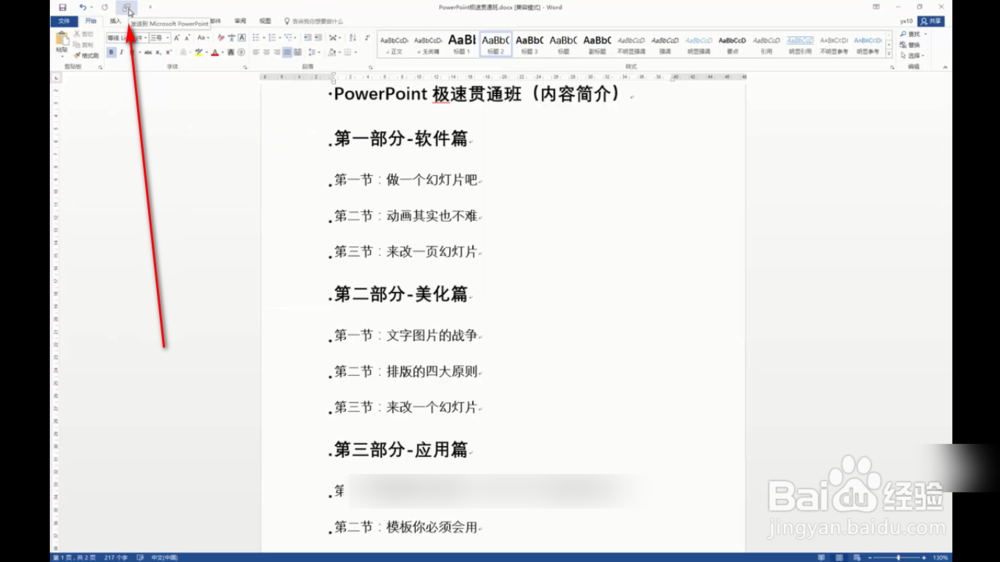
6、在最上方有这一个转至的图标,点击一下。
7、这时就会自动同步到PPT中,并且已经生成幻灯片,是不是很方便呢?下节还有最后一步,关于导入之后的设置,敬请期待吧!

1、我们在设置好标题的分级之后,关闭大纲视图。
2、下面就是要找一键转至PPT的按钮了,首先点击文件。
3、在下拉菜单中找到选项。
4、点击快速访问工具栏。
5、点击下拉菜单——不在功能区的命令,找到发送至PowerPoint的选项,添加——确定。
6、在最上方有这一个转至的图标,点击一下。
7、这时就会自动同步到PPT中,并且已经生成幻灯片,是不是很方便呢?下节还有最后一步,关于导入之后的设置,敬请期待吧!
