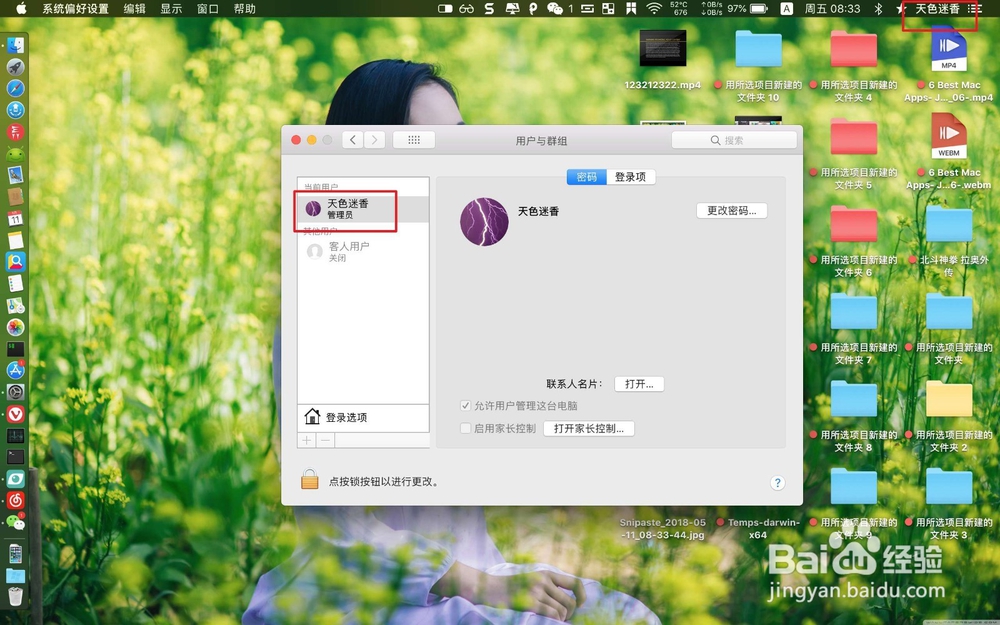
1、首先的记住Mac右上角的名字,然后点击偏好设置点击里面用户与群主。


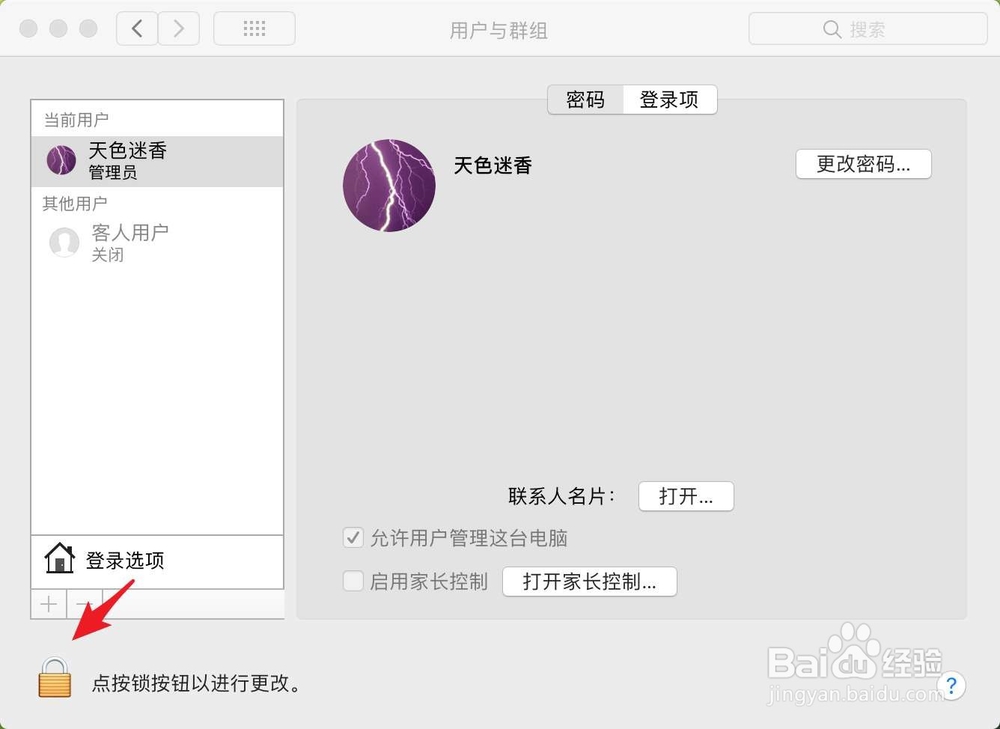
2、根据你的用户名选取一个用户,如果有多个用户的话,然后点击左下角的锁。
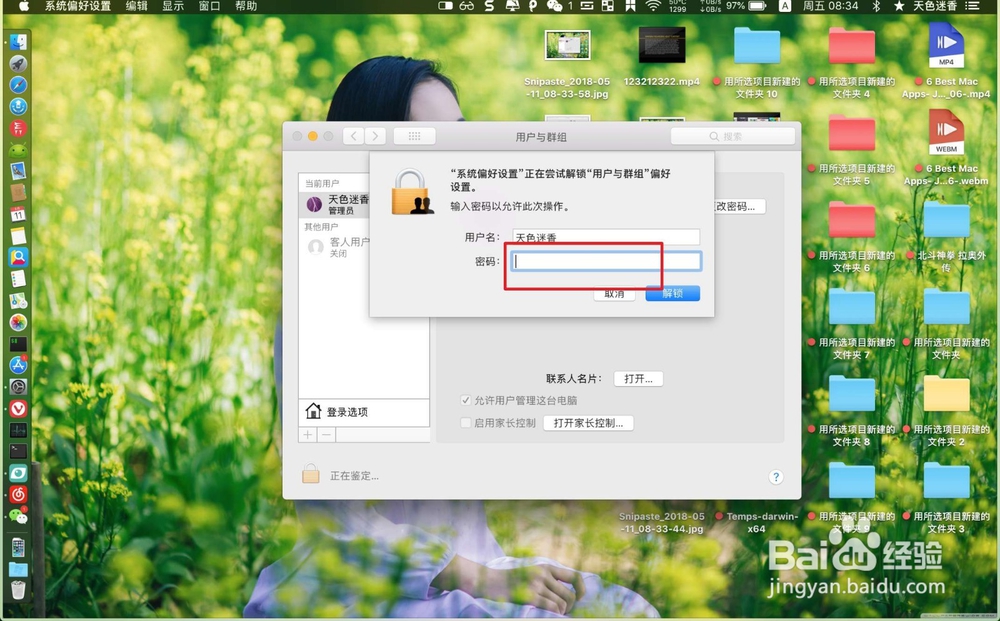
3、然后输入你的管理员密码解锁,此时点击登录选项。
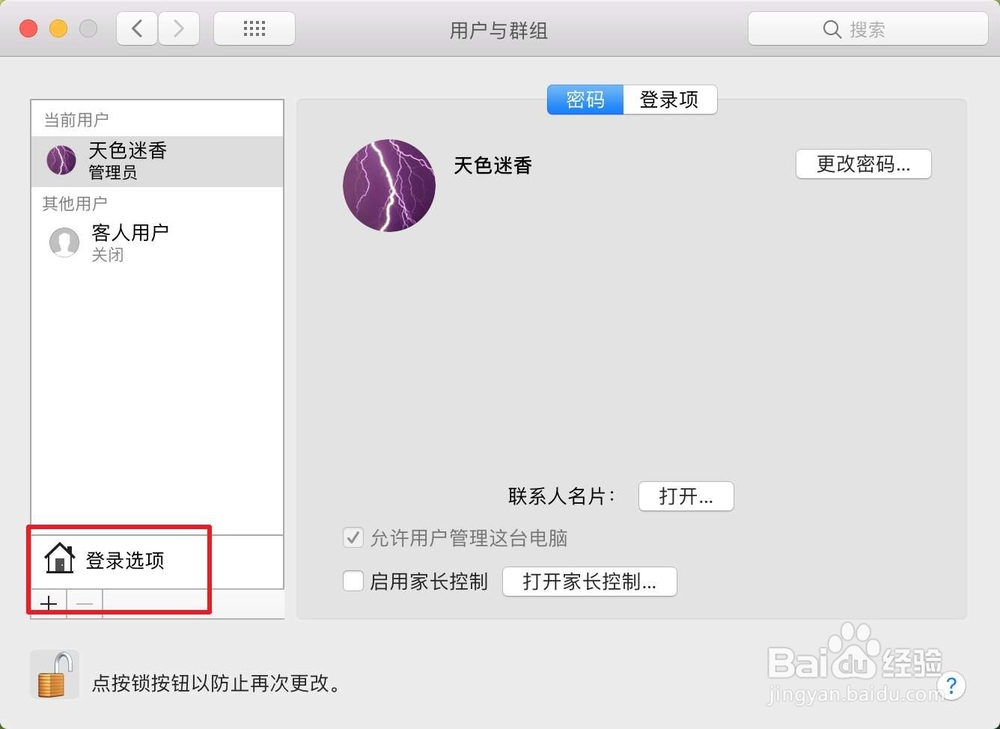
4、看到一图这里红圈的位置了吧,前面被勾上了,把这个勾给取消了。

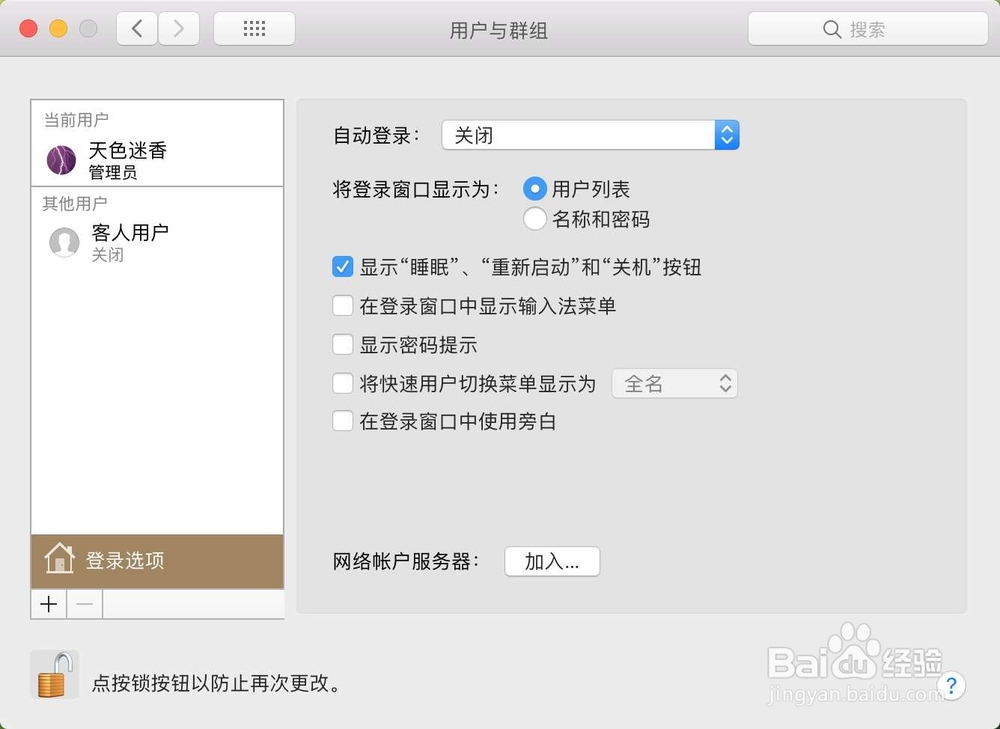
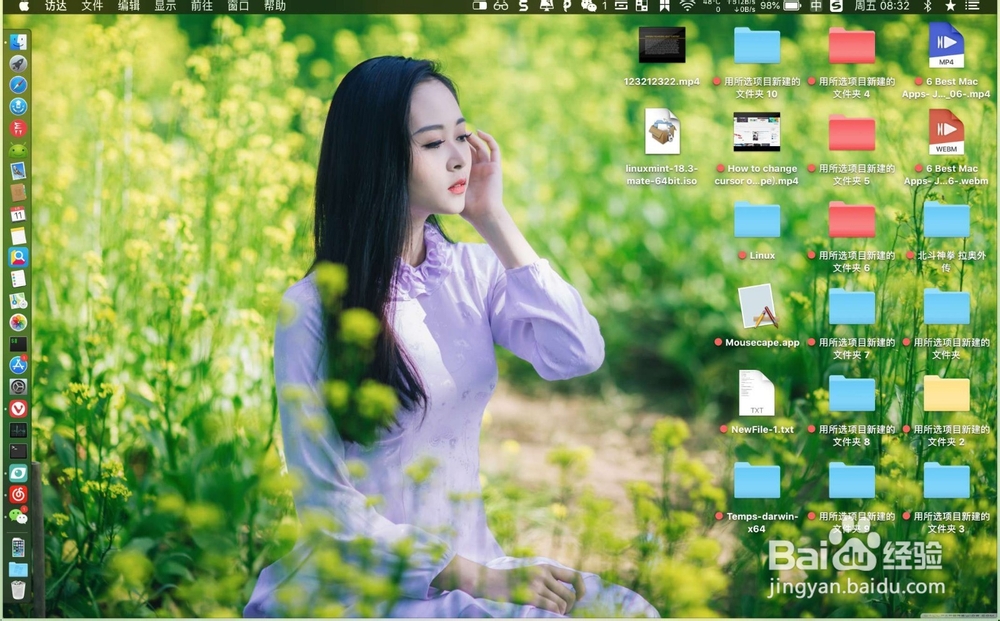
5、取消了勾后,看到右上角原来的用户名已经消失了,至此隐藏了用户名了。

时间:2026-04-22 11:55:39
1、首先的记住Mac右上角的名字,然后点击偏好设置点击里面用户与群主。
2、根据你的用户名选取一个用户,如果有多个用户的话,然后点击左下角的锁。
3、然后输入你的管理员密码解锁,此时点击登录选项。
4、看到一图这里红圈的位置了吧,前面被勾上了,把这个勾给取消了。
5、取消了勾后,看到右上角原来的用户名已经消失了,至此隐藏了用户名了。
