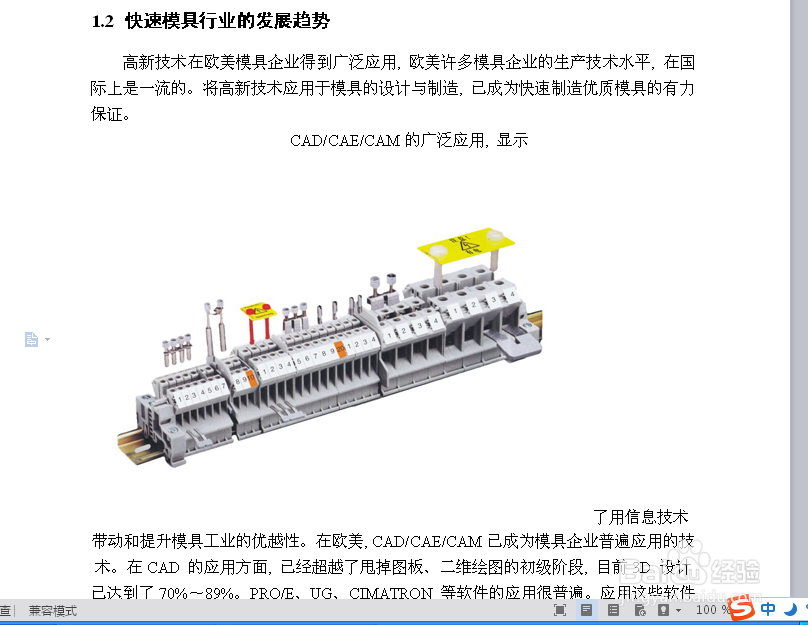
1、打开Word,这是一篇文档,现在上面只有文字我们目的是在这些文字中的任一位置插入一张图片。

2、把图片从文件夹或其他位置拉进文档,或者通过复制粘贴,也可以在工具栏中插入-图片-来自文件,接下来该图片就插入到文档里了。

3、我们发现插入的图片不仅打乱了原有文字的段落和排版,而且图片的位置就在插入的位置固定不能动,除非撤销重新插入。
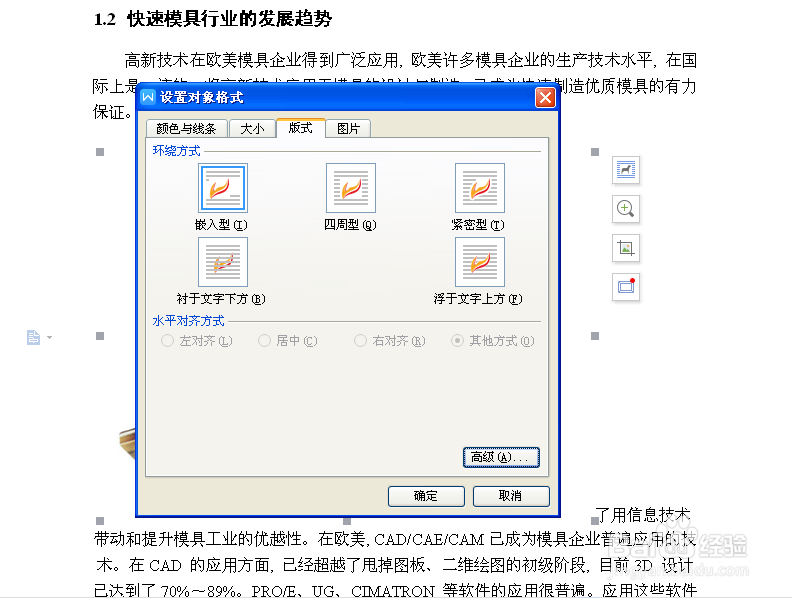
4、双击图片,或者右键-设置图片格式,出来的对话框里,点“版式”。这里出现了图片环绕方式,原来默认的是嵌入型,任选一种其他的类型,点击确定退出对话框,发现图片可以拖动了,可以自由移动到所需的位置。
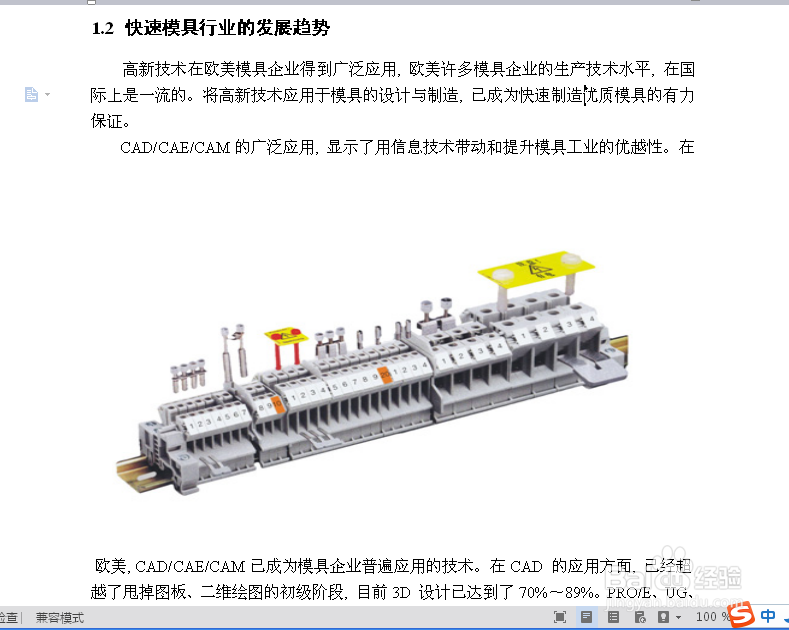
5、按照原来的方法,选择四周型,则文字环绕在图片四周,把图片移动到别的地方,则原来位置的空间被文字占据,把图片缩小,则其余空间也被文字占据,把图片放大,则会把文字排挤开。

6、用同样的方法,选择浮于文字上方,则文字分布的位置不受图片影响,图片则可以把所在位置的文字覆盖掉,衬与文字下方则刚刚相反。
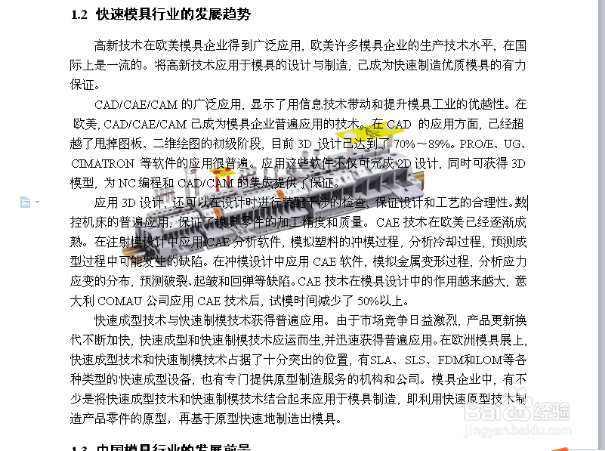
7、点击“高级”,还有许多文字环绕方式,根据自己的需要选择合适的文字环绕方式,只有默认的嵌入式图片是不能拖动到另一位置的。

