photoshop中RGB模式转CMYK颜色模式

 时间:2024-10-15 07:51:03

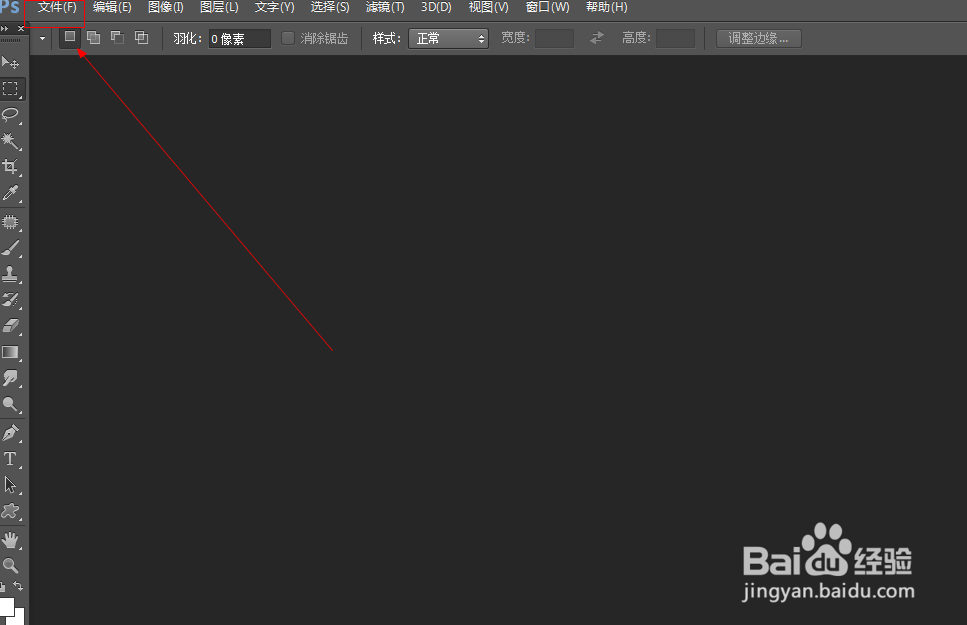
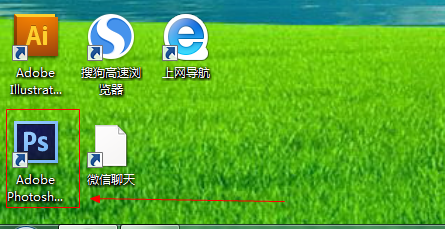
1、如图所示,我们点击箭头所指的photoshop软件图标,打开photoshop软件。
photoshop中RGB模式转CMYK颜色模式

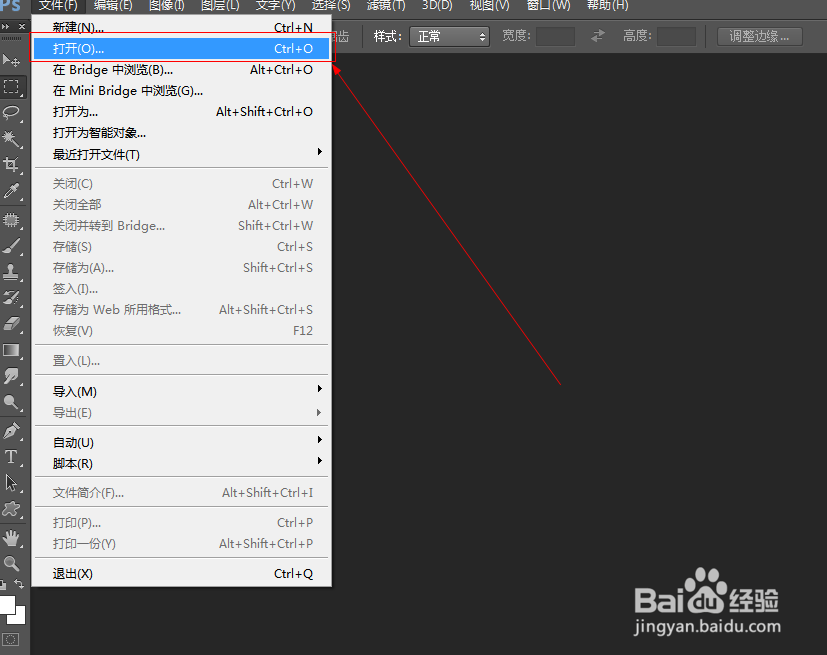
2、如图所示,我们点击箭头所指的“文件”这一项。

photoshop中RGB模式转CMYK颜色模式

3、如图所示,在弹出的列表菜单中,我们点击箭头所指的“打开(O)...”这一项。
photoshop中RGB模式转CMYK颜色模式

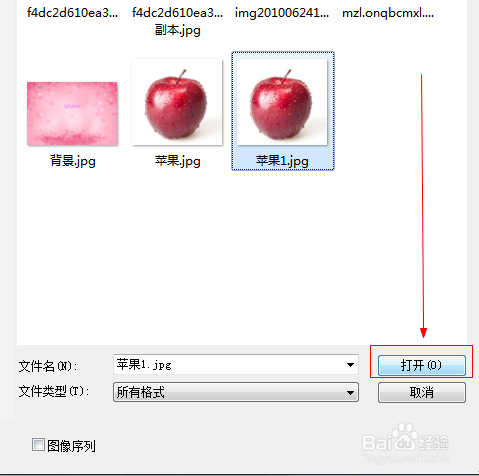
4、如图所示,我们选择一张图片,接下来我们点击箭头所指的“打开”按钮。

photoshop中RGB模式转CMYK颜色模式

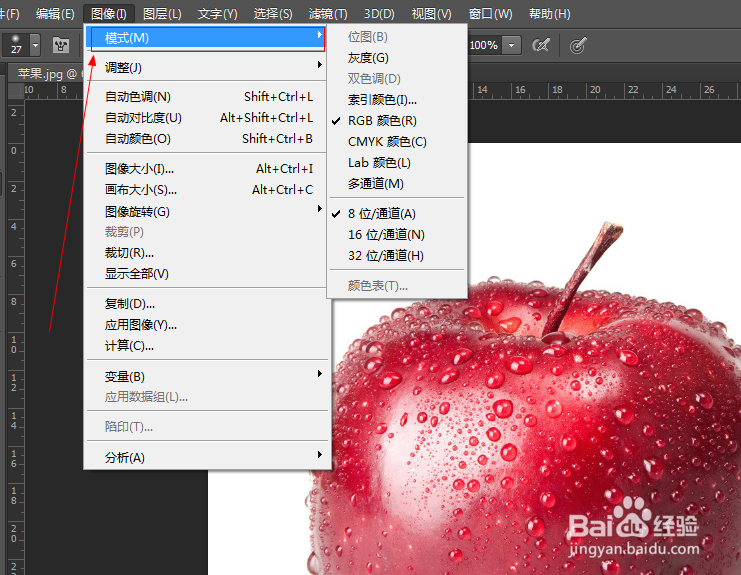
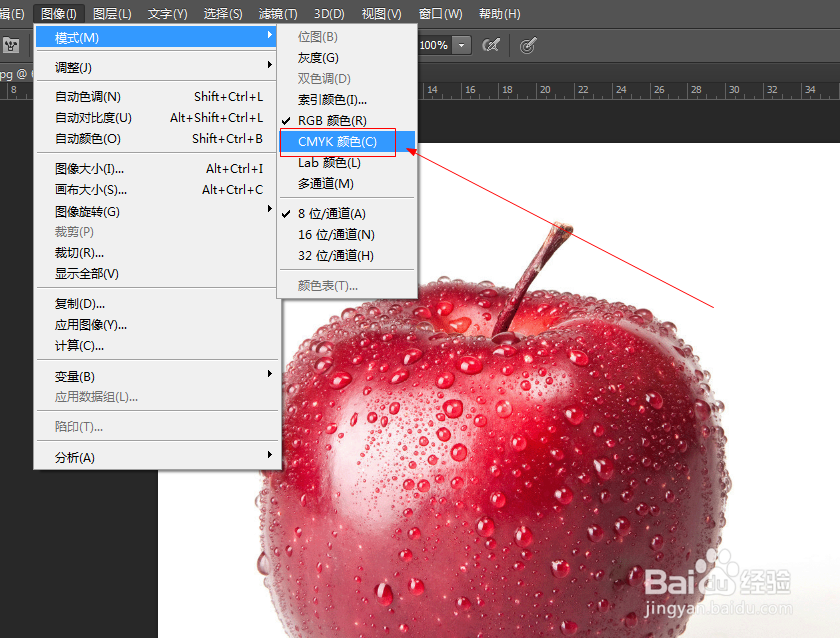
5、如图所示,点击“图像”这一菜单,在弹出的下拉列表菜单中,我们点击箭头所指的“模式”这一项。

photoshop中RGB模式转CMYK颜色模式

6、如图所示,在弹出的菜单中,我们点击箭头所指的“CMYK颜色(C)”这一项。
photoshop中RGB模式转CMYK颜色模式

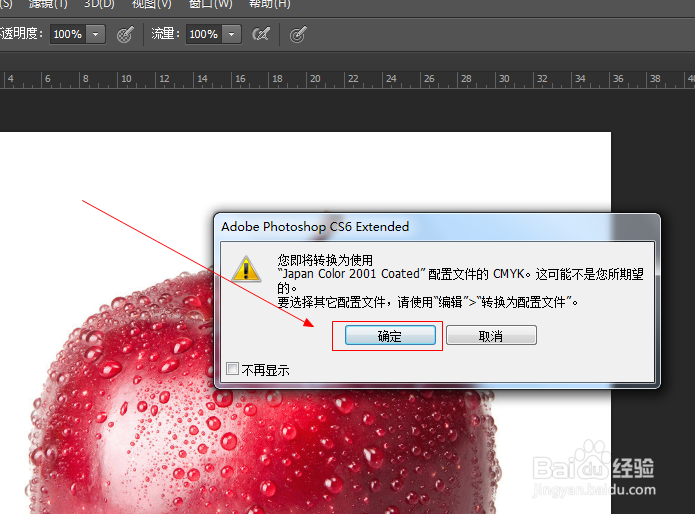
7、如图所示,在弹出的窗口中,我们点击“确定”按钮。

photoshop中RGB模式转CMYK颜色模式

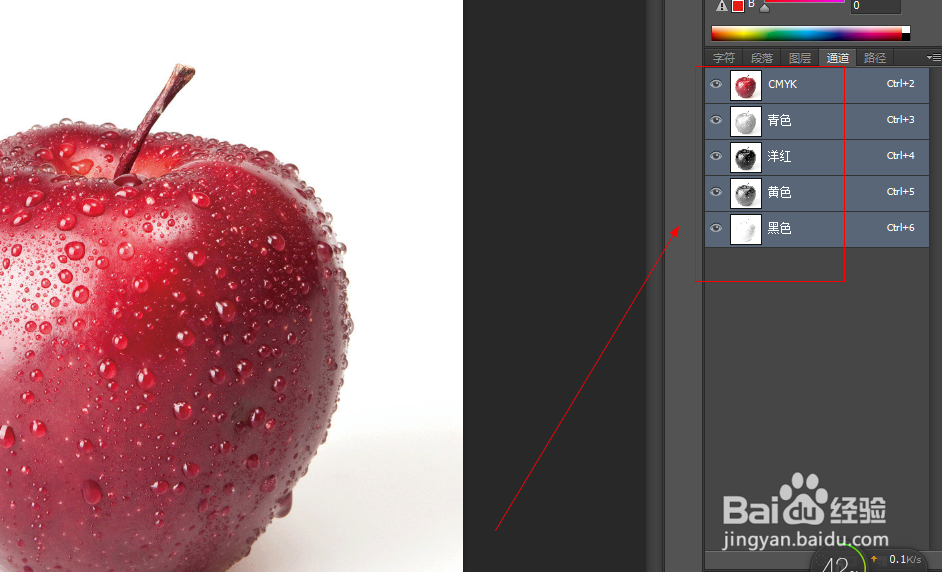
8、如图所示,我们看到通道的模式变为了CMYK颜色模式。

photoshop中RGB模式转CMYK颜色模式
  • 饥荒新版温蒂小惊吓 饥荒联机版小惊吓有什么用
  • 【饥荒】八:怎么得到格洛姆?介绍具体步骤。
  • 饥荒怎么杀牛 饥荒牛怎么打 饥荒杀牛的方法
  • 饥荒联机怎么换角色
  • 饥荒番茄能做什么吃的
  • 热门搜索
    筛子怎么玩 米饼怎么做 羊肉汤的做法家常做法 minute怎么读音 萝卜腿怎么变细变直 名字大全男孩 解酒的方法 学习好方法 萝卜咸菜的腌制方法 汗疱疹最佳治疗方法