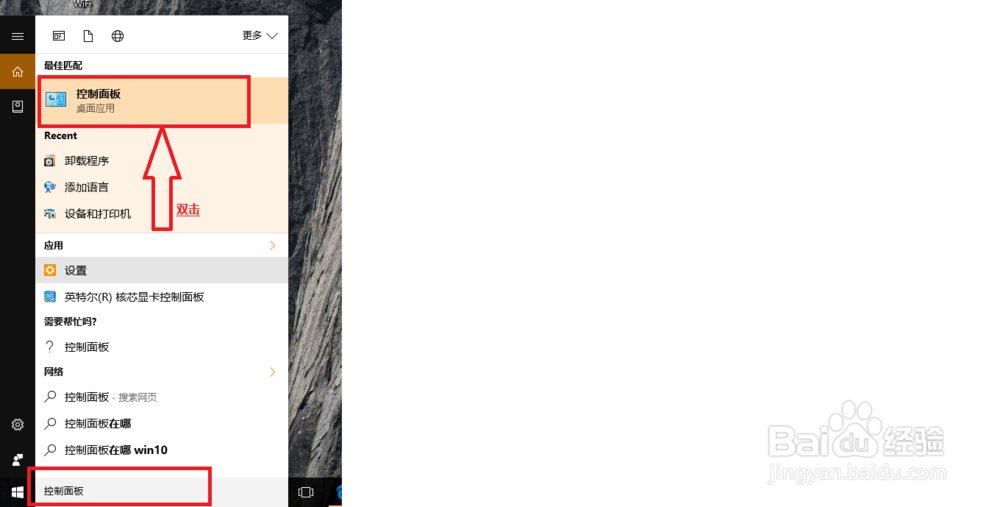
1、【打开控制面板】
搜索栏中搜素"控制面板"☛双击“控制面板”
2、【单击程序】
单击程序,将程序打开

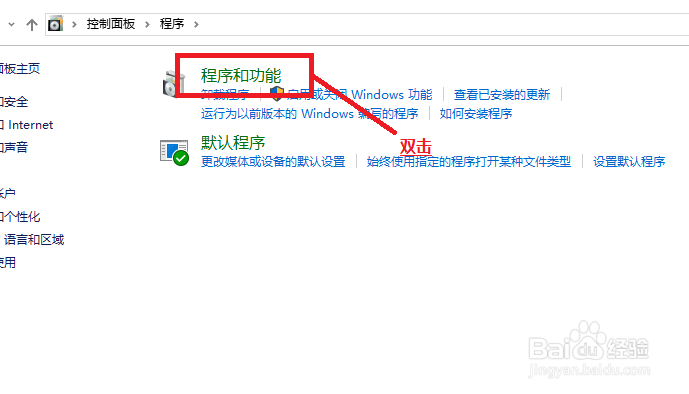
3、【单击“程序和功能”】
单击“程序和功能"
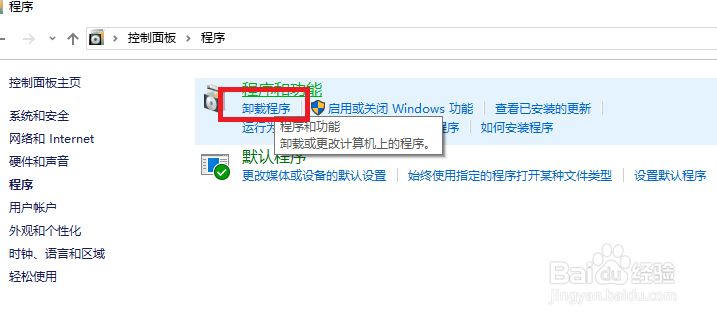
4、【单击“卸载程序"】
此步骤和上一步骤一样,在上一步骤中可以点击”卸载程序“或者”程序和功能“,打开的都是同一页面。
5、【右击要卸载的程序】
将鼠标悬停在要卸载的软件上☛右击☛点击”卸载“

6、【完成卸载】
在跳出的页面中勾选"卸载“☛单击"下一步”,这样你就成功卸载这款软件啦。

时间:2026-04-22 17:34:35
1、【打开控制面板】
搜索栏中搜素"控制面板"☛双击“控制面板”
2、【单击程序】
单击程序,将程序打开
3、【单击“程序和功能”】
单击“程序和功能"
4、【单击“卸载程序"】
此步骤和上一步骤一样,在上一步骤中可以点击”卸载程序“或者”程序和功能“,打开的都是同一页面。
5、【右击要卸载的程序】
将鼠标悬停在要卸载的软件上☛右击☛点击”卸载“
6、【完成卸载】
在跳出的页面中勾选"卸载“☛单击"下一步”,这样你就成功卸载这款软件啦。
