Photoshop cs6怎么用叠加给人物自然上色

 时间:2026-02-13 21:19:38

1、双击空白处选择一张黑白图一张彩色图片打开

Photoshop cs6怎么用叠加给人物自然上色

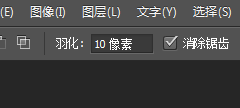
2、②选择椭圆选框工具(快捷键是:shift+m)----- 选择羽化值为适定的值我这里选择的是10(注意羽化值不要大于百分之五十的选择,否则无效)

Photoshop cs6怎么用叠加给人物自然上色

Photoshop cs6怎么用叠加给人物自然上色

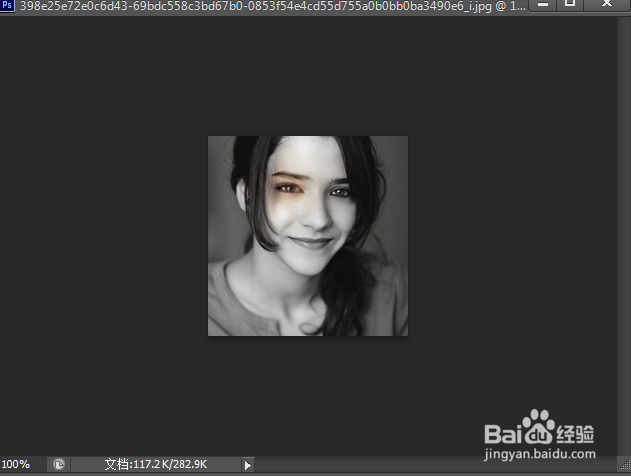
3、③用椭圆选框工具在彩色图片上将人物的一只眼睛框出来-----将工具切换为移动工具(快捷键是shift+v)-----将框出来的眼睛移动到黑白图片上

Photoshop cs6怎么用叠加给人物自然上色

Photoshop cs6怎么用叠加给人物自然上色

Photoshop cs6怎么用叠加给人物自然上色

4、④按Ctrl+t改变眼睛的大小和旋转(可以用上下左右键移动细节方向)将眼睛与人物眼睛重合
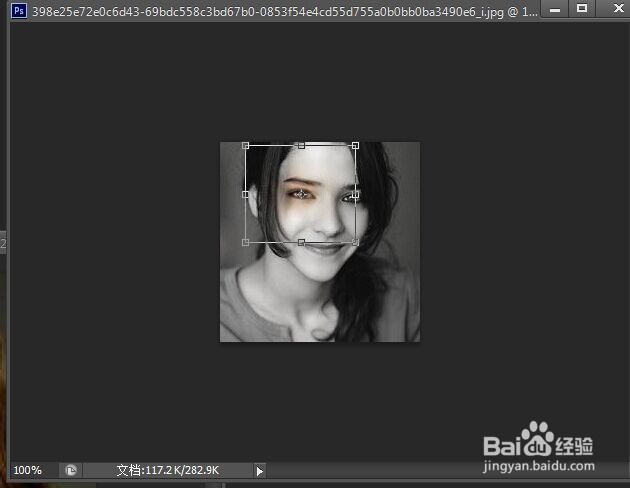
Photoshop cs6怎么用叠加给人物自然上色

Photoshop cs6怎么用叠加给人物自然上色

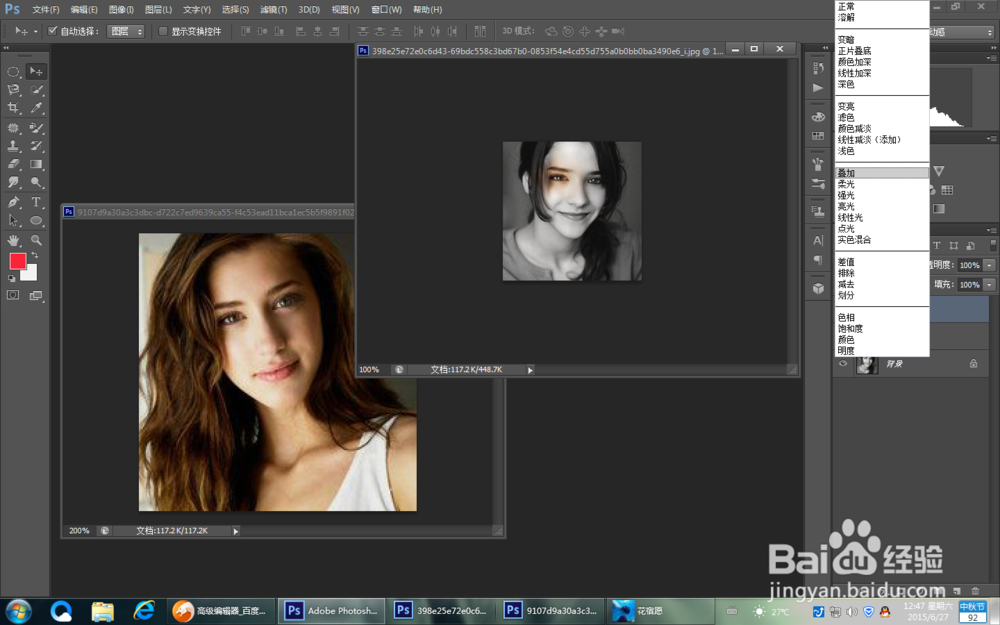
5、⑤在右边点击图层一,复制图层-----在上方选择叠加效果----将另一只眼睛和嘴巴按上述方法进行

Photoshop cs6怎么用叠加给人物自然上色

Photoshop cs6怎么用叠加给人物自然上色

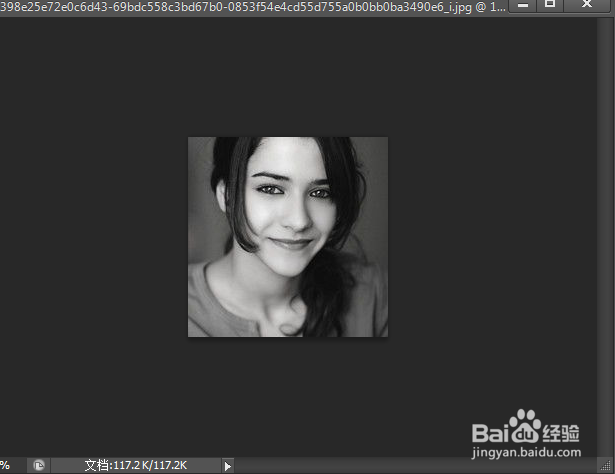
6、⑥就大功告成啦。。。前后的对比图如下

Photoshop cs6怎么用叠加给人物自然上色

Photoshop cs6怎么用叠加给人物自然上色

  • PS混合模式详解之饱和度模式
  • PS使用滤镜制作拼贴效果
  • 如何用PS软件设计蘑菇图片
  • Photoshop手机壳悬空海报精修
  • 在PS2020中如何制作分割图片效果
  • 热门搜索
    蛇胆疮最佳治疗方法 蛋炒饭怎么做才好吃 现代诗歌大全100首 虾仁的做法大全家常菜 怎么样才能生孩子 两台电脑怎么共享 影视大全免费高清版下载 最好的壮阳延时方法 土豆炖排骨的家常做法 提高英语听力的方法