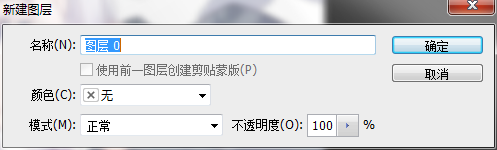
1、使用Photoshop软件打开风景图,这时的图片显示为背景,双击图层页面的背景,新建图层即解锁图层。
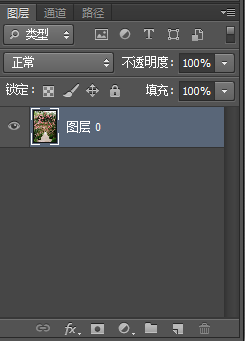
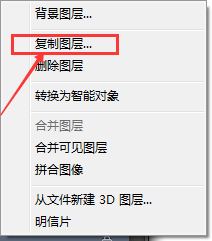
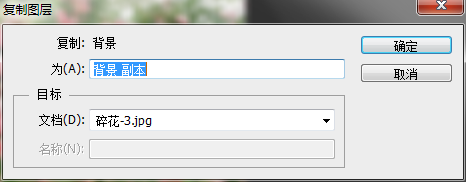
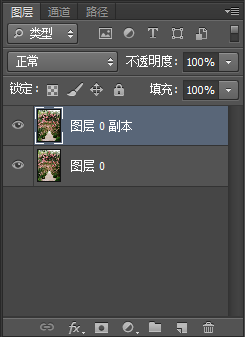
2、右击图层 0,选择【复制图层】直接确定为图层 0 副本。
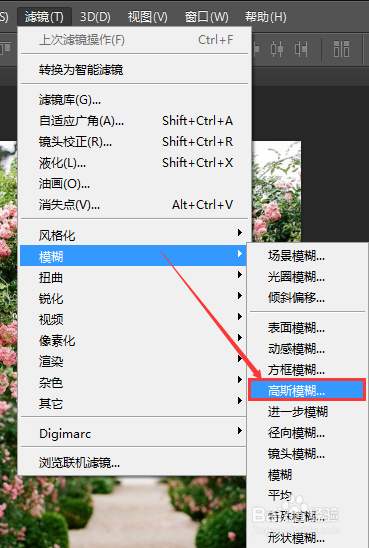
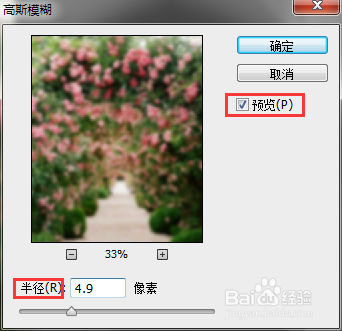
3、打开滤镜菜单,选择“模糊”下的【高斯模糊】,设置半径为需要的数值,这里设为4.9,点击确定。
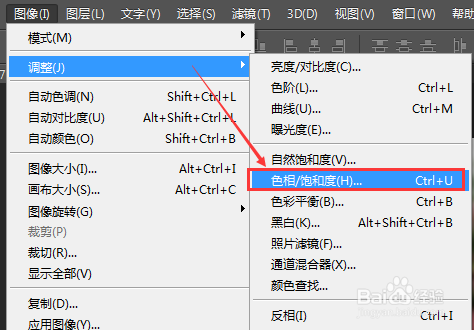
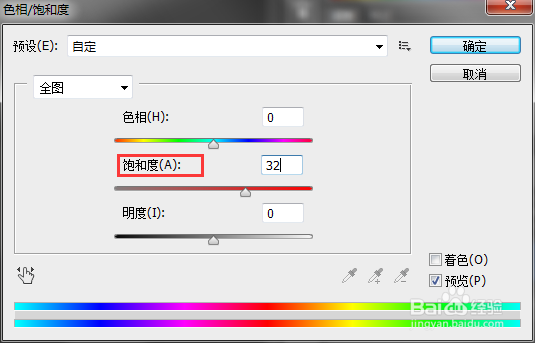
4、打开图像菜单,选择“调整”下的【色相/饱和度】,设饱和度为32(随意设置需要的数值),点击确定。
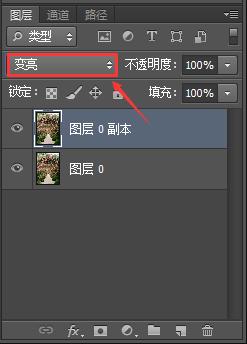
5、选中图层 0 副本,设置混合模式为【变亮】。
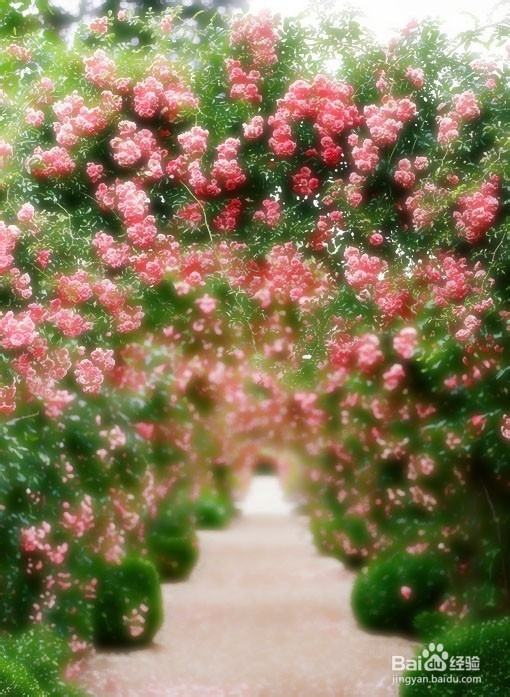
最终效果如下图:
时间:2026-04-21 22:00:19
1、使用Photoshop软件打开风景图,这时的图片显示为背景,双击图层页面的背景,新建图层即解锁图层。
2、右击图层 0,选择【复制图层】直接确定为图层 0 副本。
3、打开滤镜菜单,选择“模糊”下的【高斯模糊】,设置半径为需要的数值,这里设为4.9,点击确定。
4、打开图像菜单,选择“调整”下的【色相/饱和度】,设饱和度为32(随意设置需要的数值),点击确定。
5、选中图层 0 副本,设置混合模式为【变亮】。
最终效果如下图:
