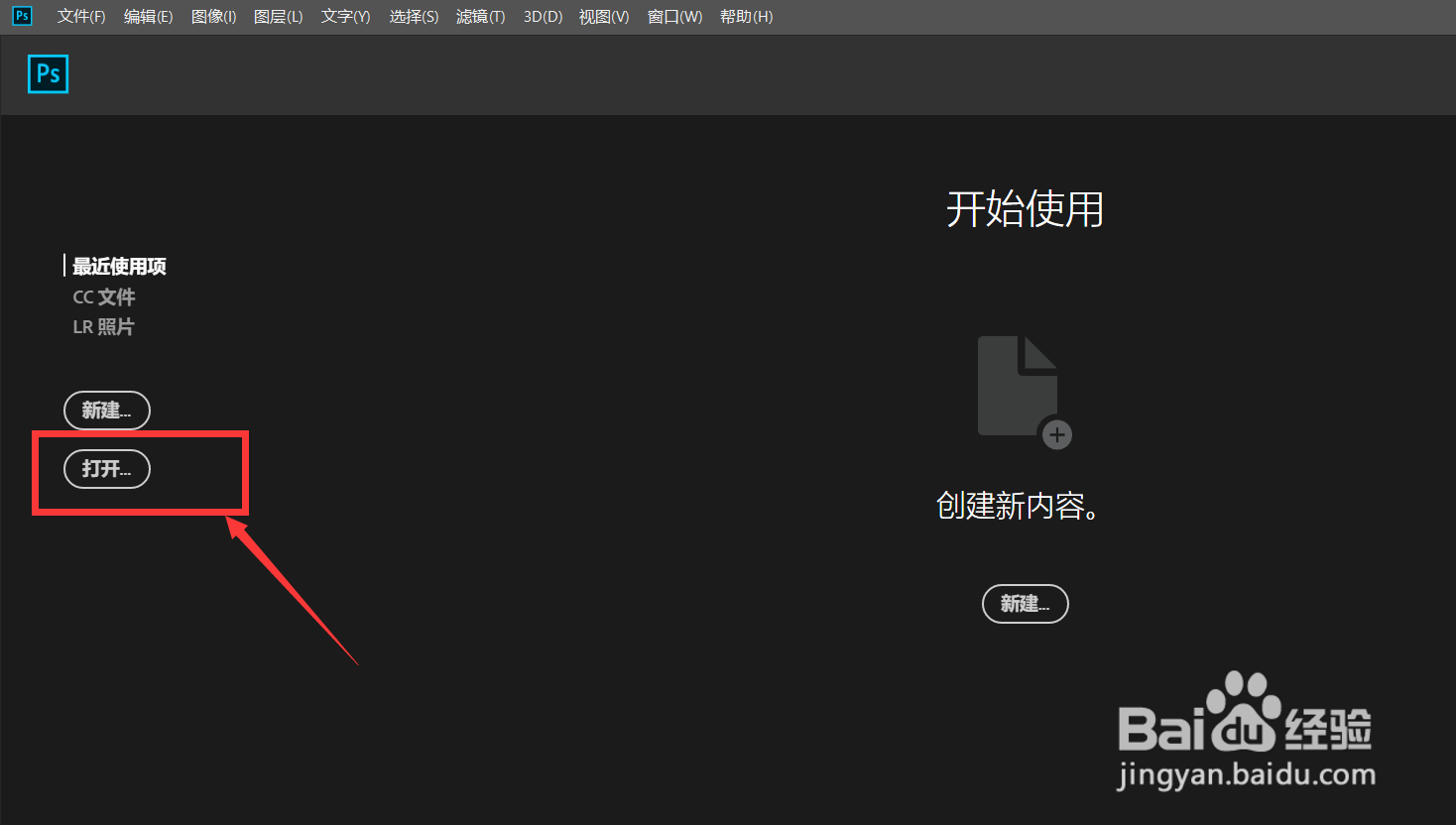
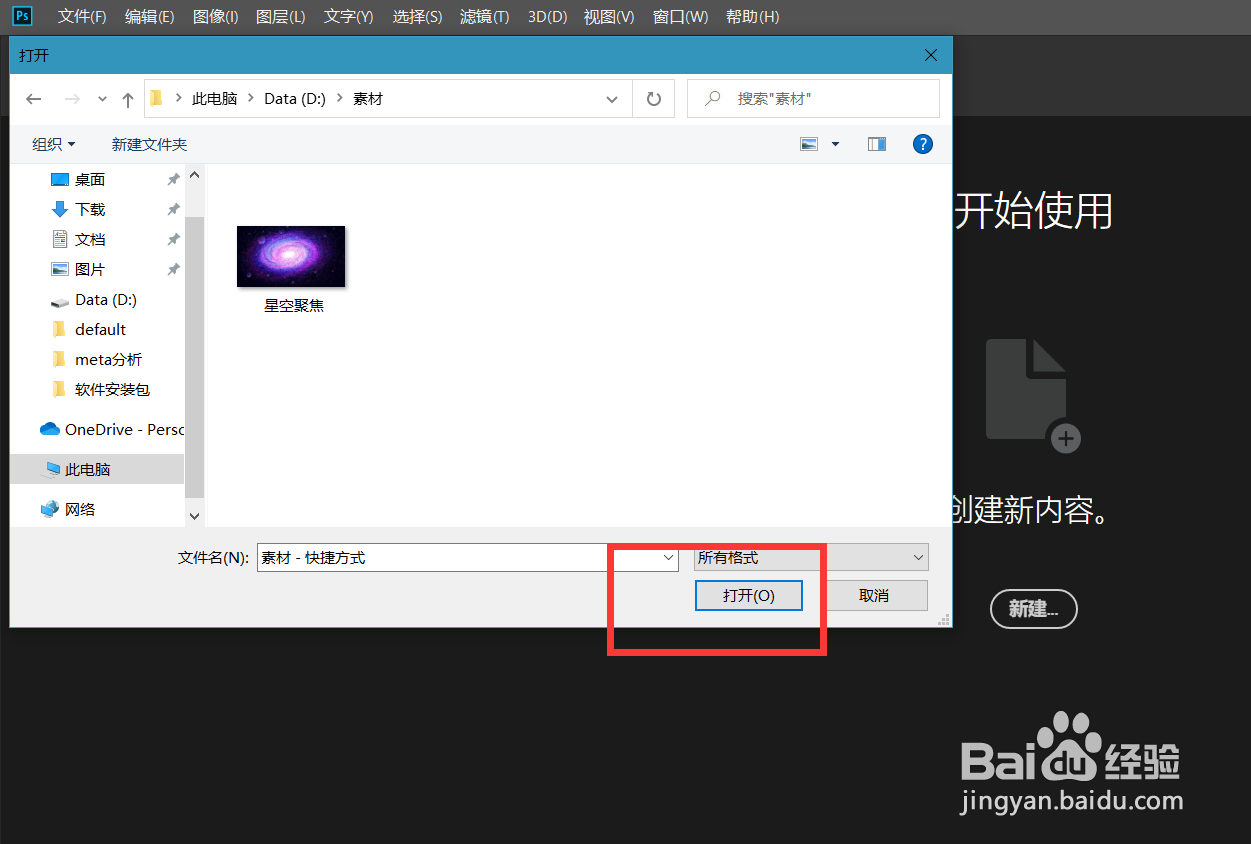
1、首先,我们打开Photoshop,点击【打开】,导入需要出来的星空图。
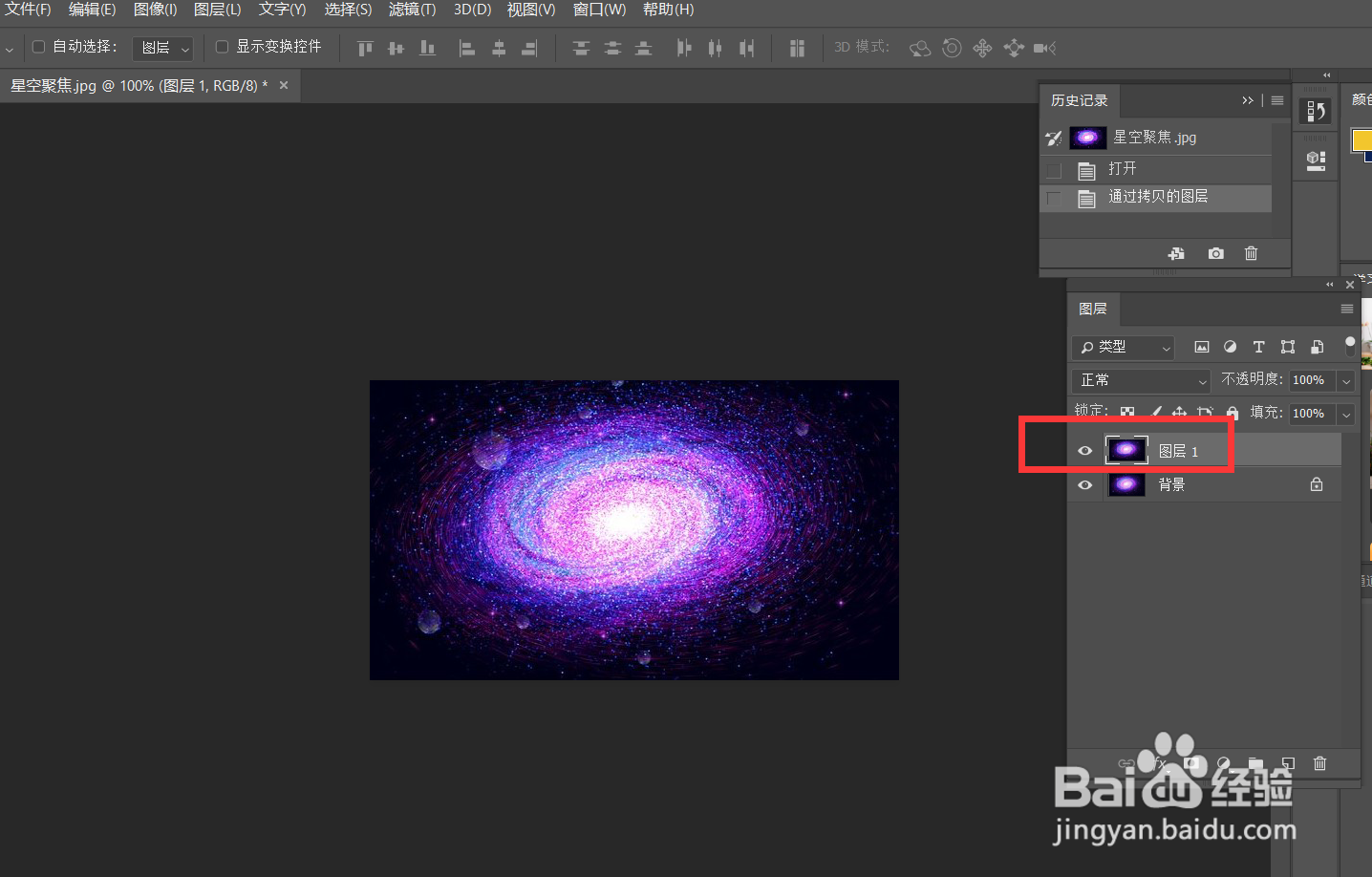
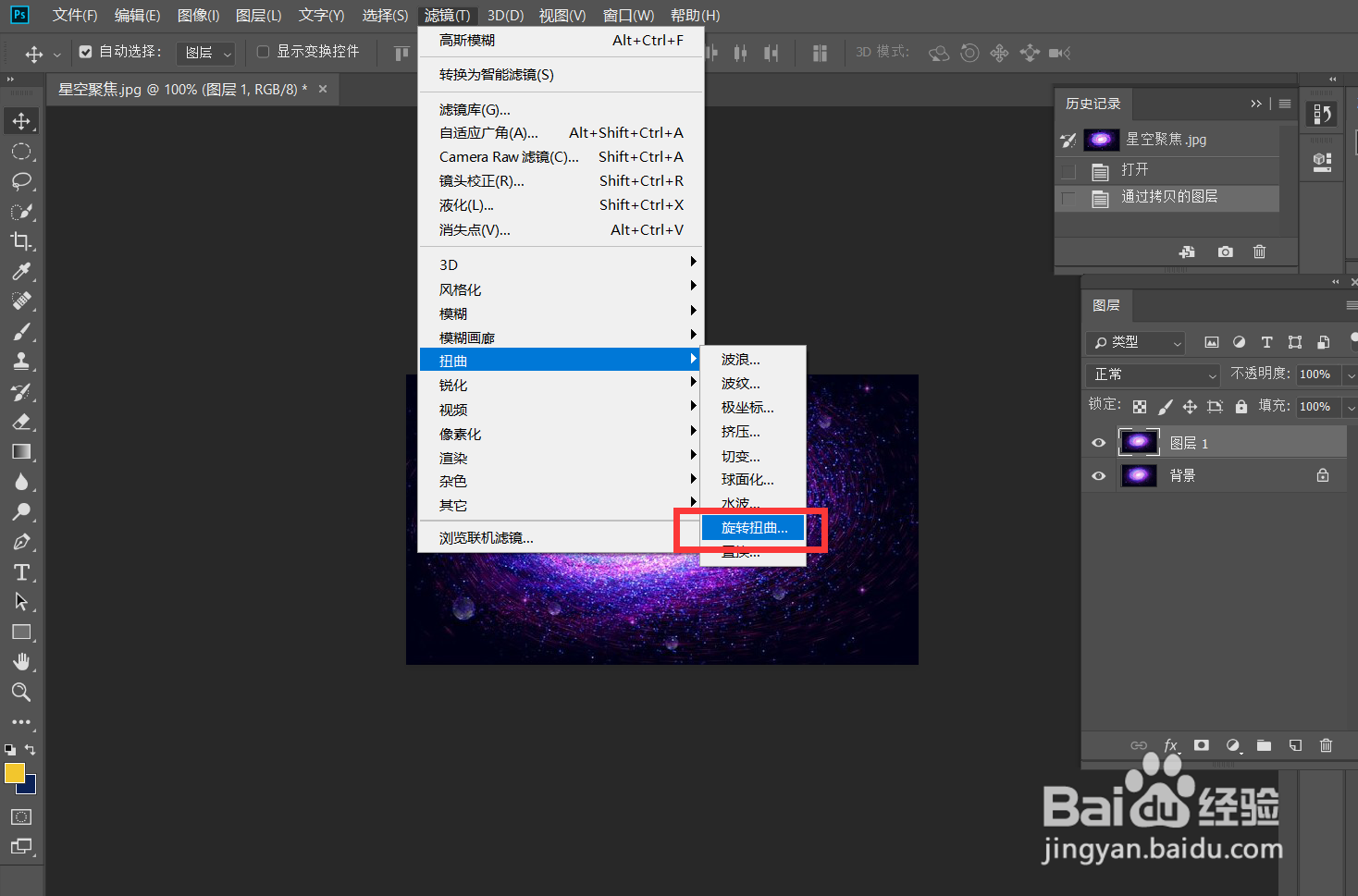
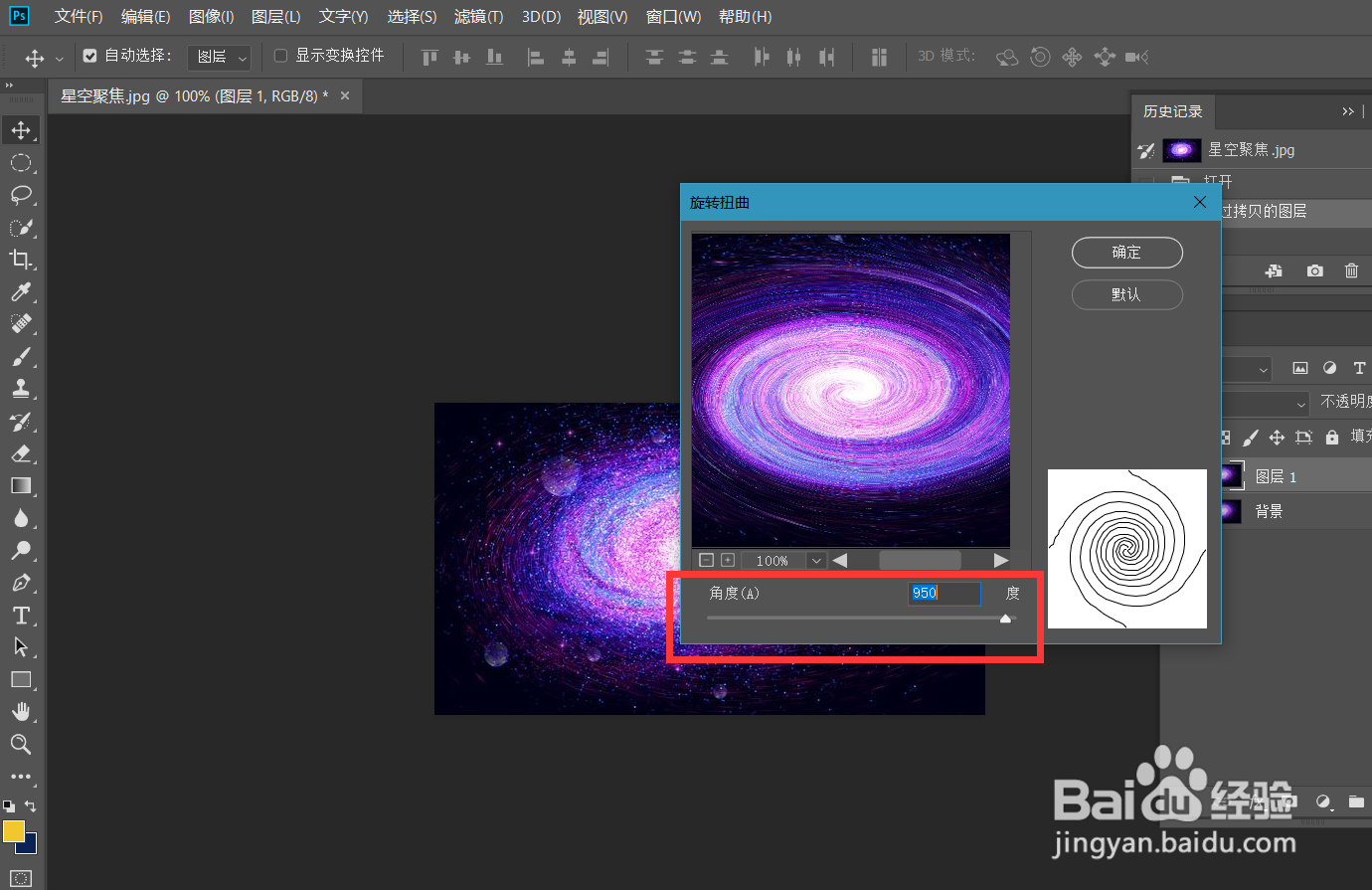
2、按快捷键CTRL+j复制一次,然后点击【滤镜】——【扭曲】——【旋转扭曲】
3、如下图所示,我们将星空图扭曲到比较大的程度。
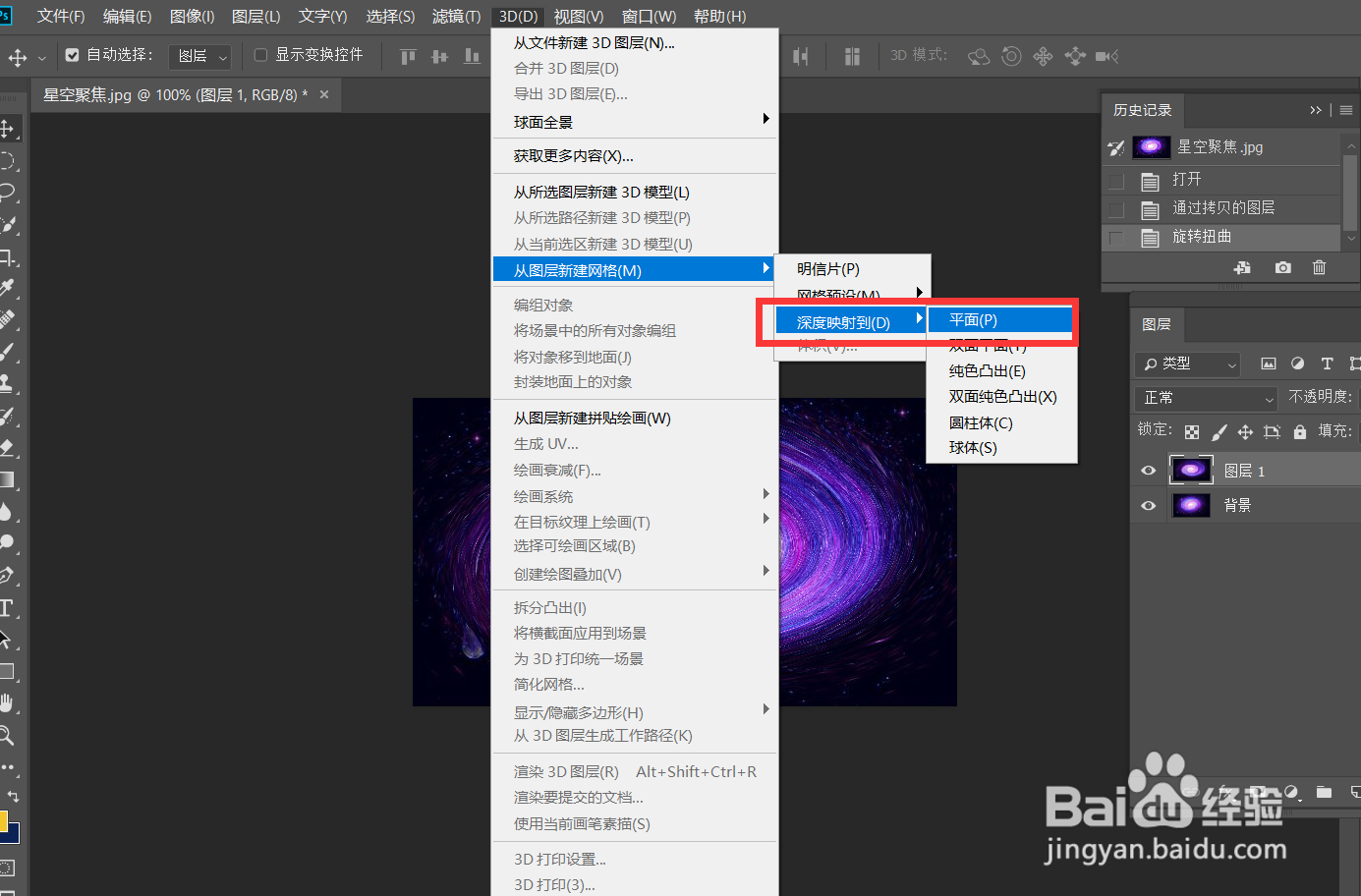
4、下面,我们点击菜单栏【3D]——【从图层新建网格】——【深度映射到】——【平面】
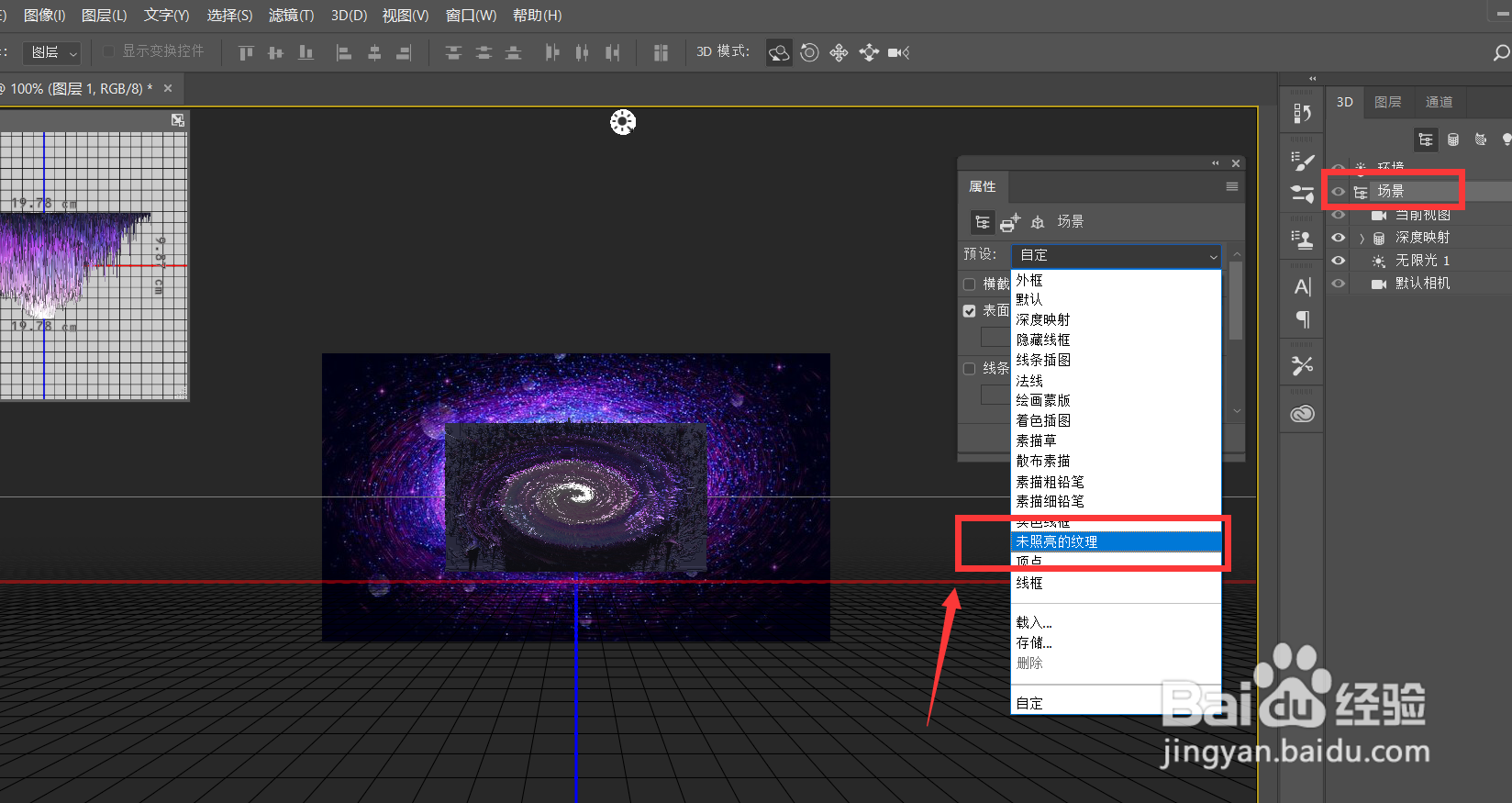
5、如下图,我们选择【场景】,然后在属性面板选择【未照亮的纹理】。

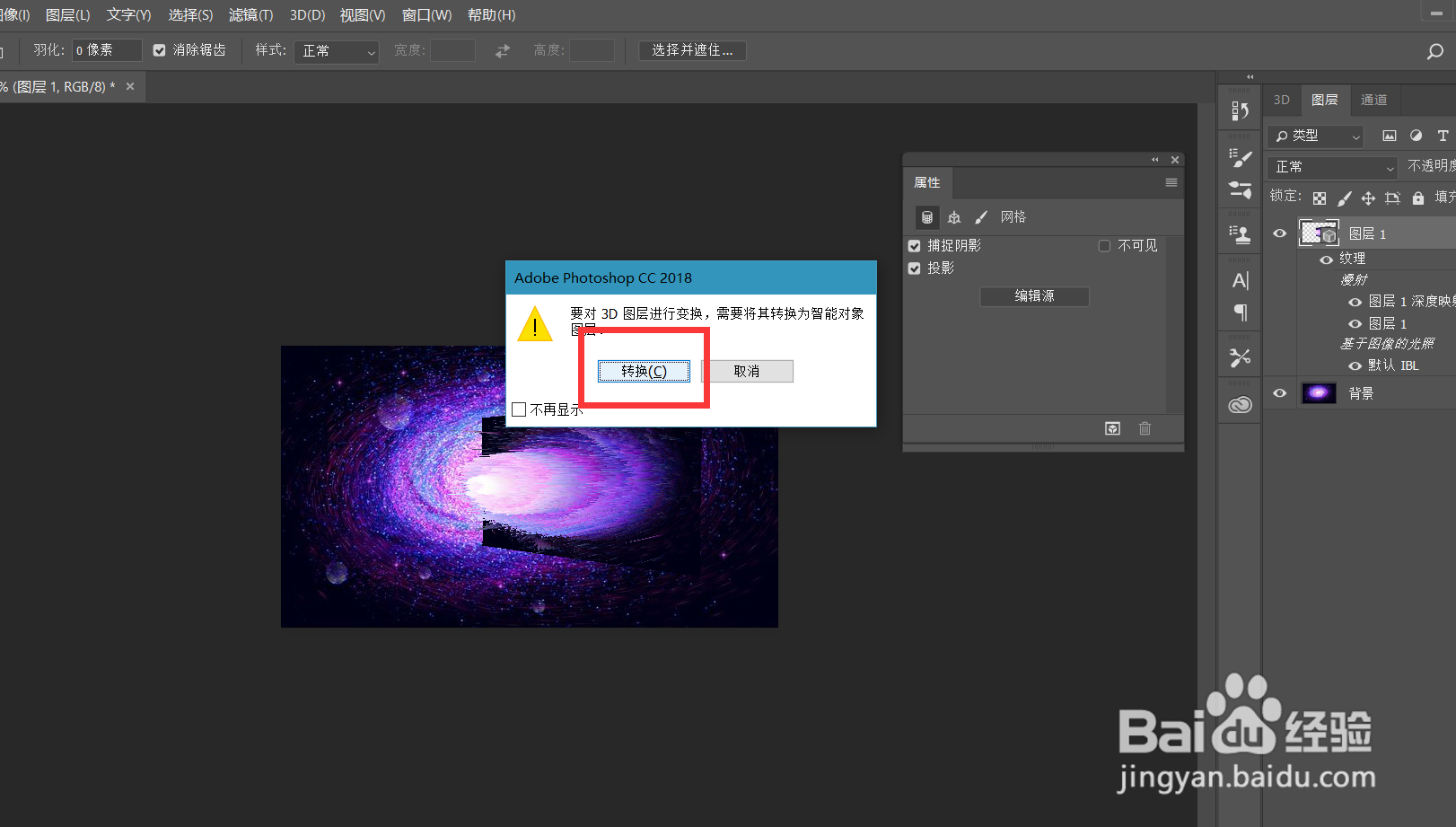
6、然后,我们用下图框选的工具,将图像旋转一定角度。
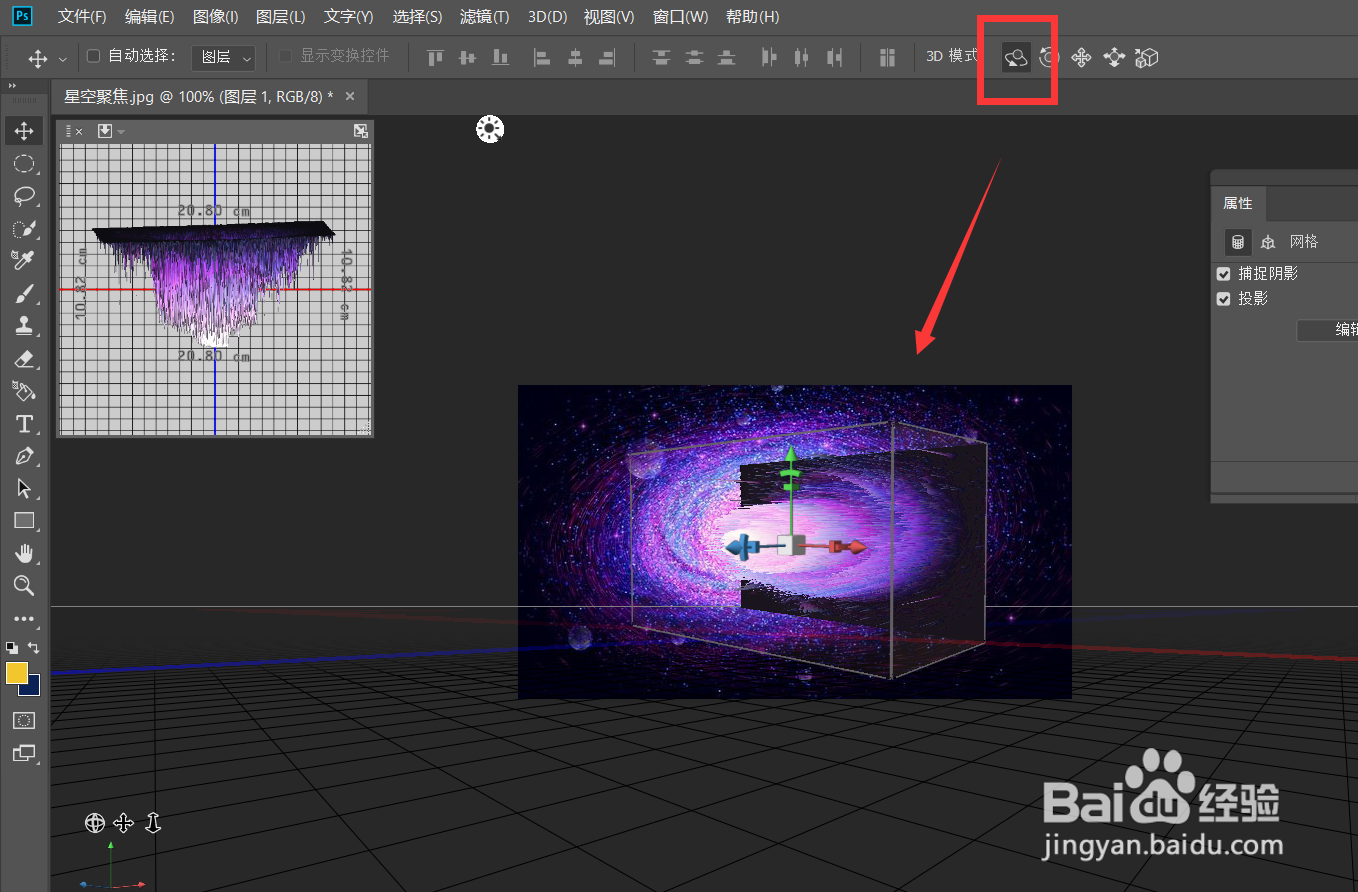
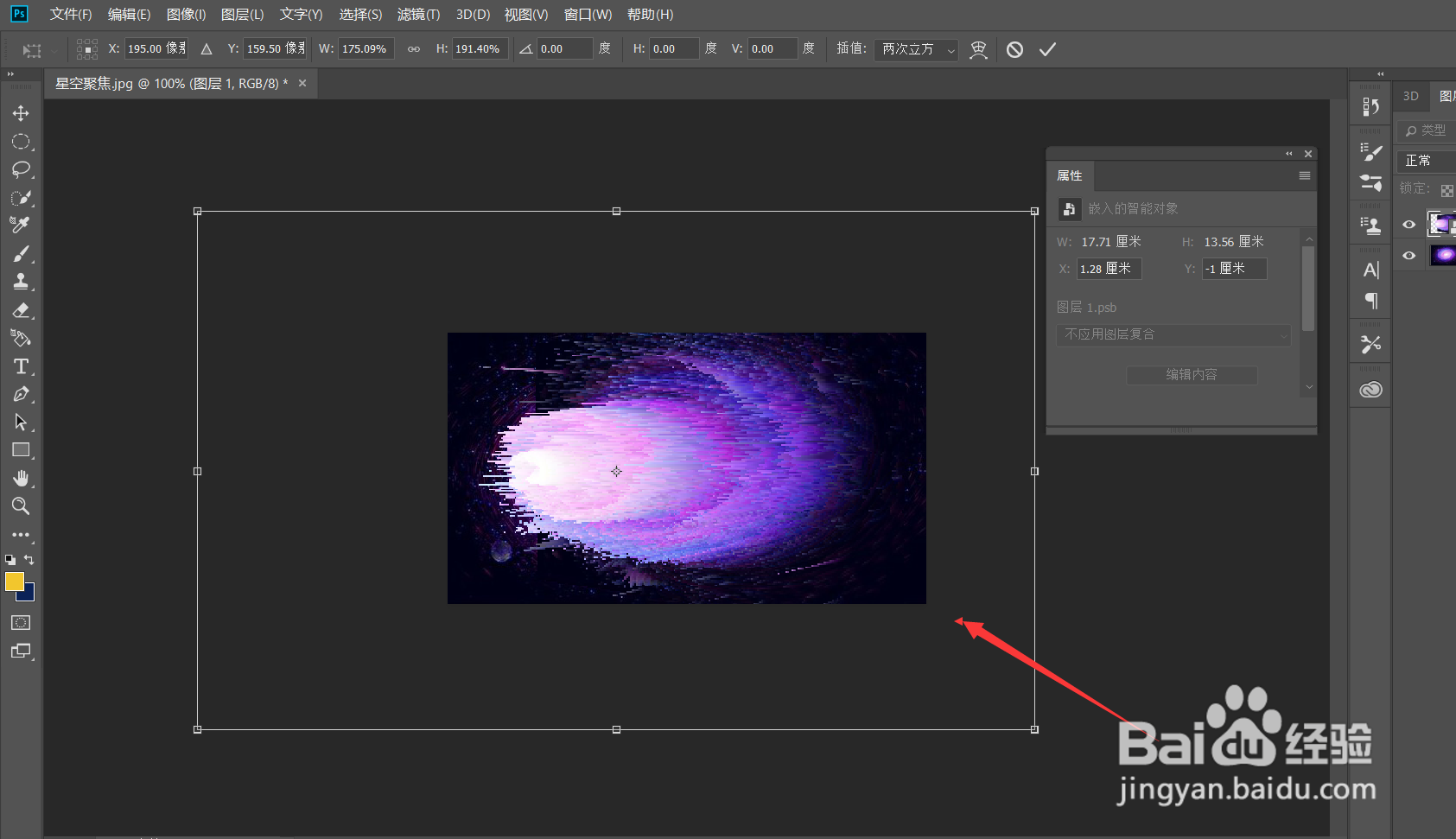
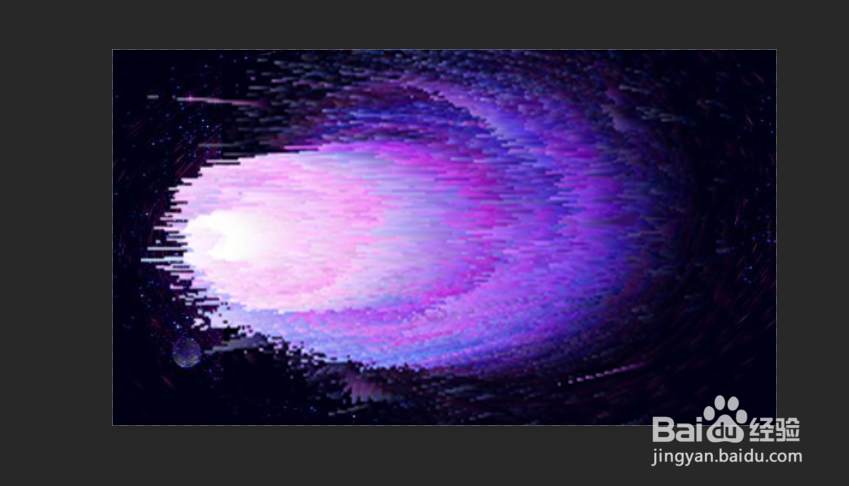
7、我们退出3D面板,按CTRL+t将图层放大,如下图所示,我们得到了星空放射效果。
时间:2026-04-22 05:49:18
1、首先,我们打开Photoshop,点击【打开】,导入需要出来的星空图。
2、按快捷键CTRL+j复制一次,然后点击【滤镜】——【扭曲】——【旋转扭曲】
3、如下图所示,我们将星空图扭曲到比较大的程度。
4、下面,我们点击菜单栏【3D]——【从图层新建网格】——【深度映射到】——【平面】
5、如下图,我们选择【场景】,然后在属性面板选择【未照亮的纹理】。
6、然后,我们用下图框选的工具,将图像旋转一定角度。
7、我们退出3D面板,按CTRL+t将图层放大,如下图所示,我们得到了星空放射效果。
