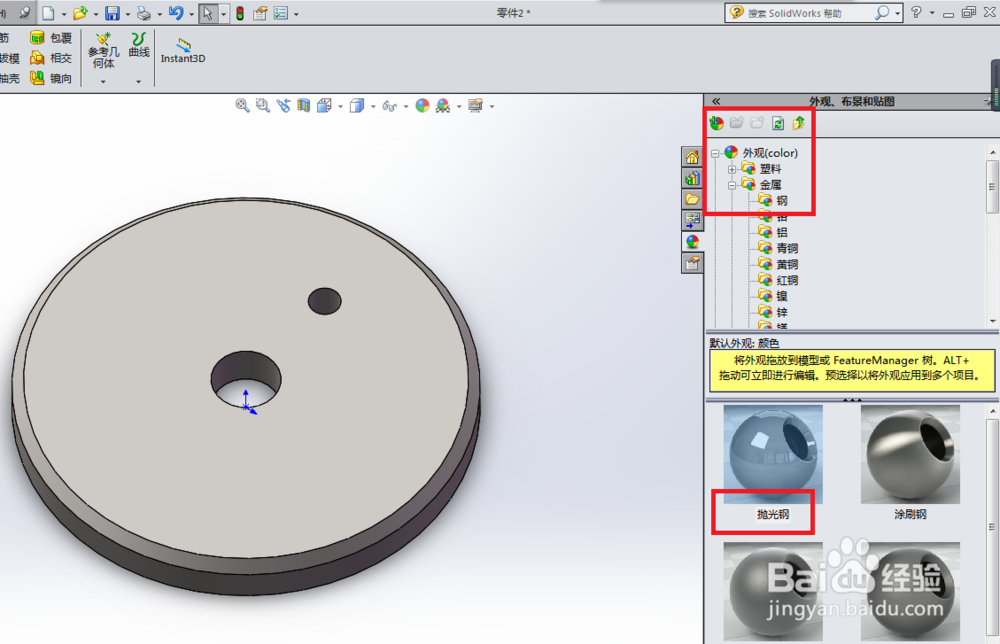
1、如下图所示,
打开SolidWorks软件,
新建——确定,
基本上都是这两步搞定新的零件文件的创建。

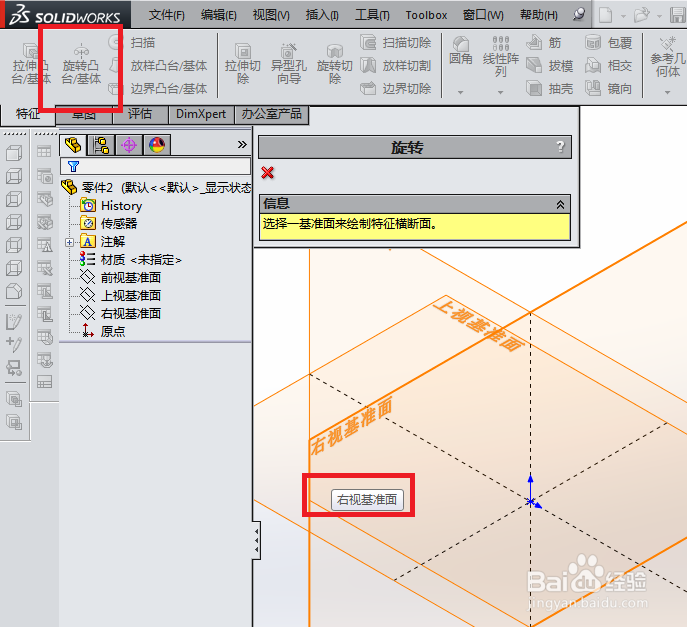
2、如下图所示,
执行【旋转凸台/基体——右视基准面】,
两步进入草图。
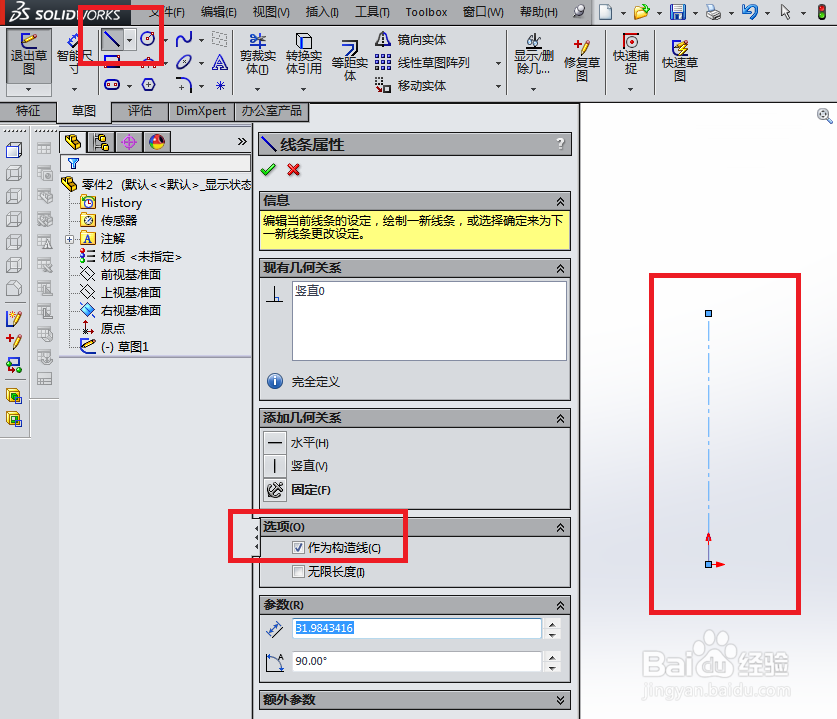
3、如下图所示,
进入草图,
首先就是要画一体中心线,
笔者这是一坐标原点为起点向上画的,你们也可以画别的方向的中心线。
4、如下图所示,
A型螺旋紧固轴端挡圈的旋转截面是一个矩形,
我们这里就要激活 矩形 命令,画一个矩形,先可以不用管尺寸,随手画。

5、如下图所示,
激活 智能尺寸 命令,标注矩形的具体尺寸,将其完全约束,
矩形因为是画在中心线的右边的,
所以标注矩形左边线距离中心线50,
矩形右边线距离中心线30,
矩形下面写距离坐标原点纵向距离0,
矩形上边线距离下边线6,
完事之后点击 退出草图。

6、如下图所示,
回到了 旋转 对话框,
看着预览的效果,
点√啊。

7、如下图所示,
在工具栏中的圆角图标下隐藏着倒角图标,
点击它,
然后点击实体中的一个边线,
然后在倒角对话框中设置距离为1.5,
然后打√。

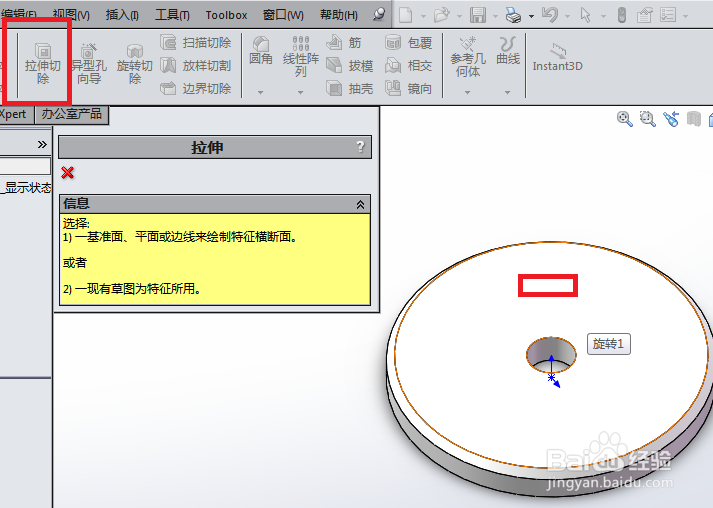
8、如下图所示,
1、点击工具栏中的 拉伸切除 图标,
2、点击实体的上平面,就是红色框选所在的平面。
9、如下图所示,
进入草图之后不管三七二十一,
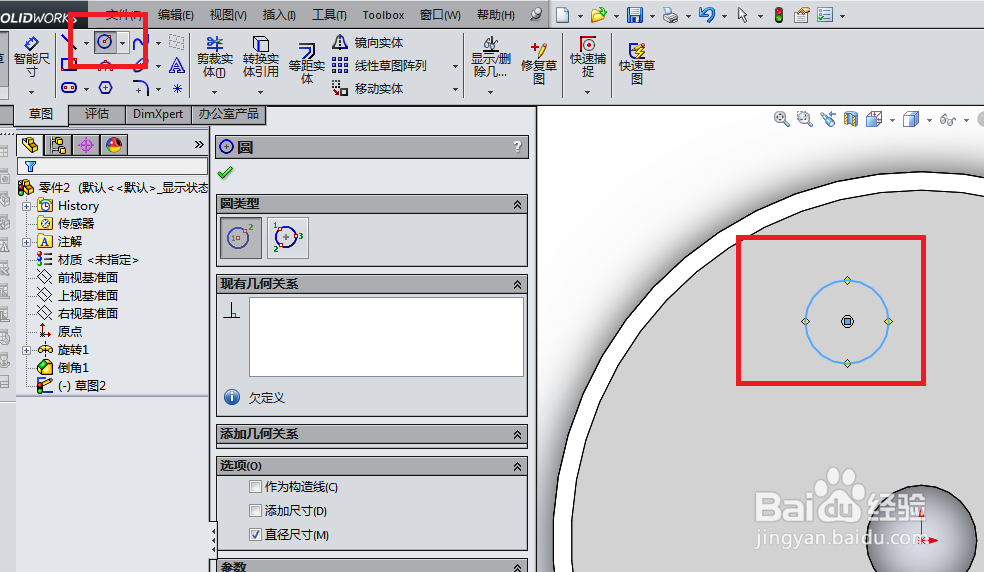
直接激活圆命令,在草图工作区域随手画一个圆。
10、如下图所示,
点击工具栏中的 智能尺寸 图标,
然后标注圆的直径为ø4.2,
圆心距离坐标原点横向距离0,纵向距离16,
最后就是点击 退出草图了。

11、如下图所示,
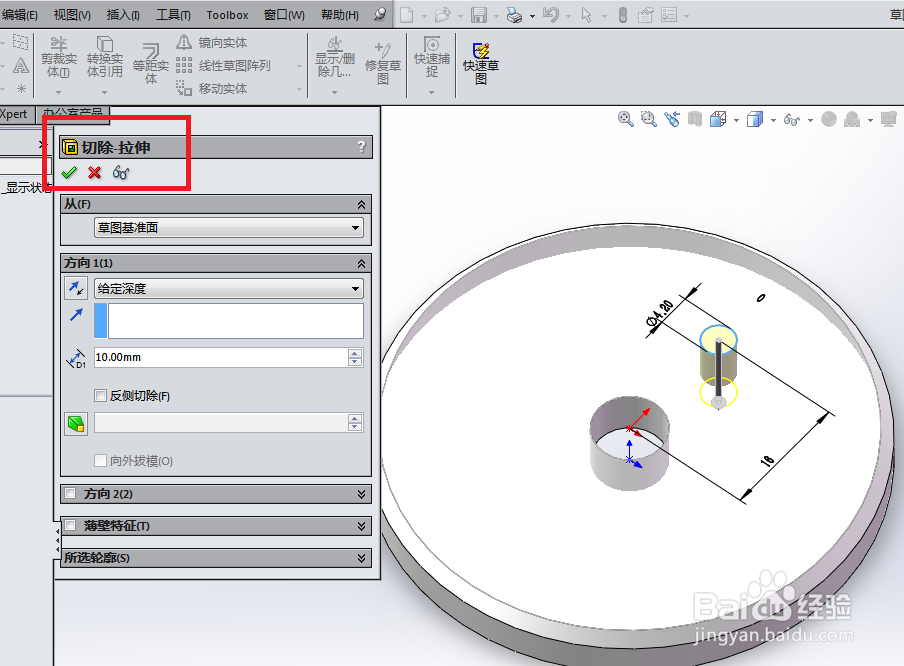
来到了 切除-拉伸 对话框,
看着预览效果,点√,完成并结束本次操作。
————
至此,
GB/T892中的ø60的A型螺钉紧固轴端挡圈就在SolidWorks中用旋转命令造出来了。
12、如下图所示,
这个给轴端挡圈进行上色处理的过程,想必应该看得懂吧。