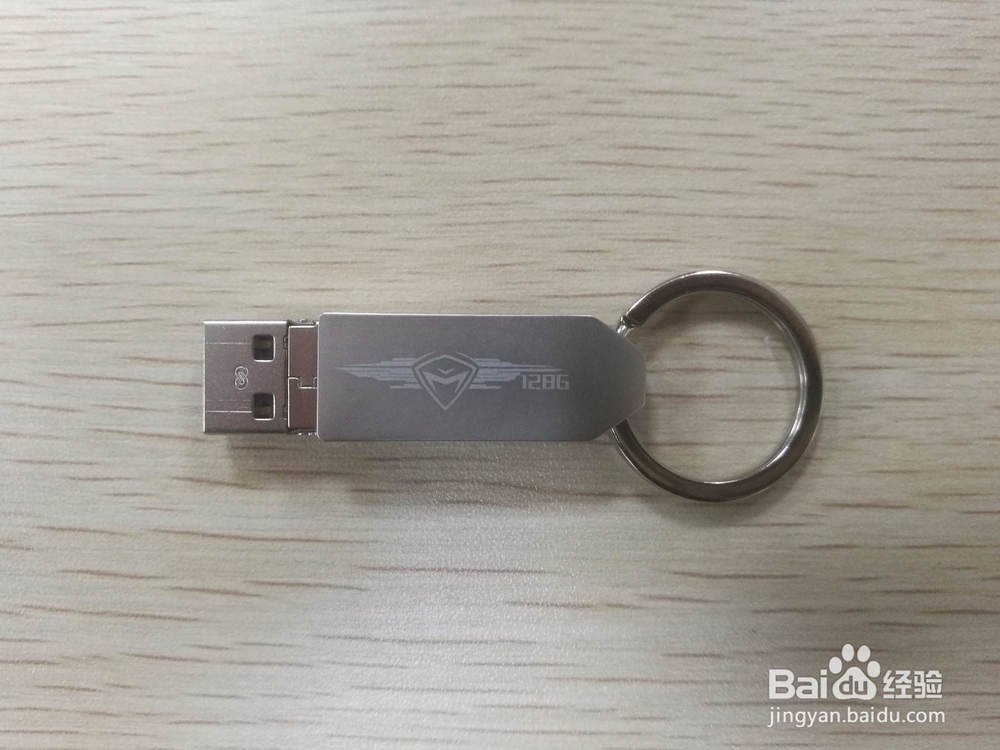
1、准备一个容量最少8G的U盘,建议USB3.0 的品牌U盘。
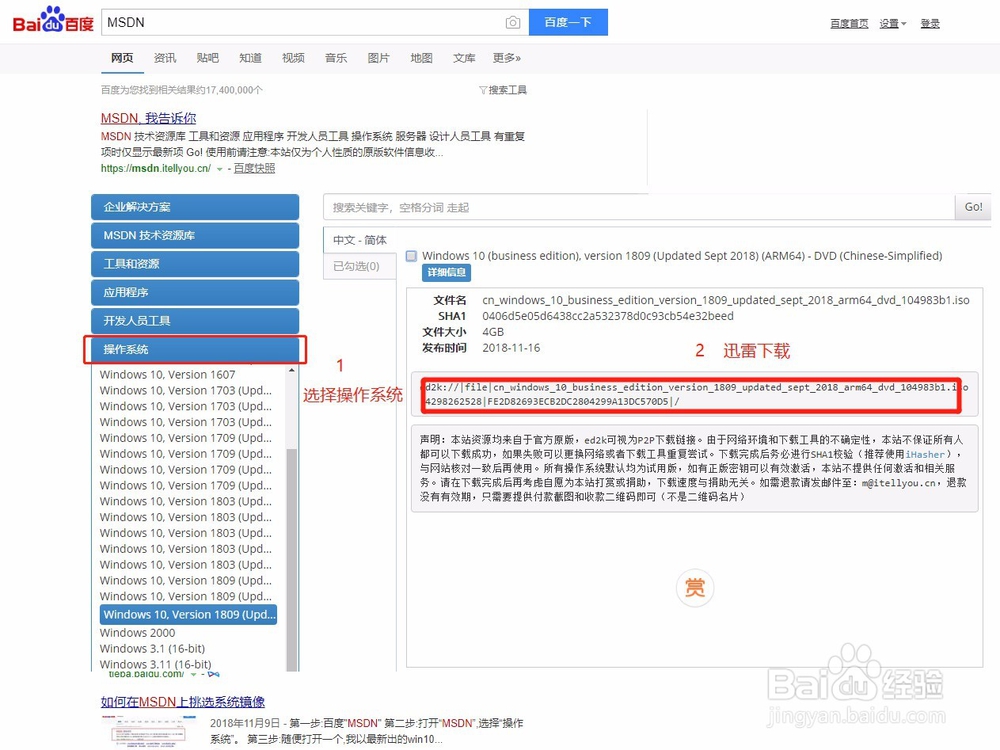
2、去MSDN网站里面下载一个系统镜像文件。(百度MSDN即可)
系统下载到电脑,然后复制到U盘,在U盘中解压出来。
3、备份需要用来安装系统的硬盘上所有重要资料,数据无价。
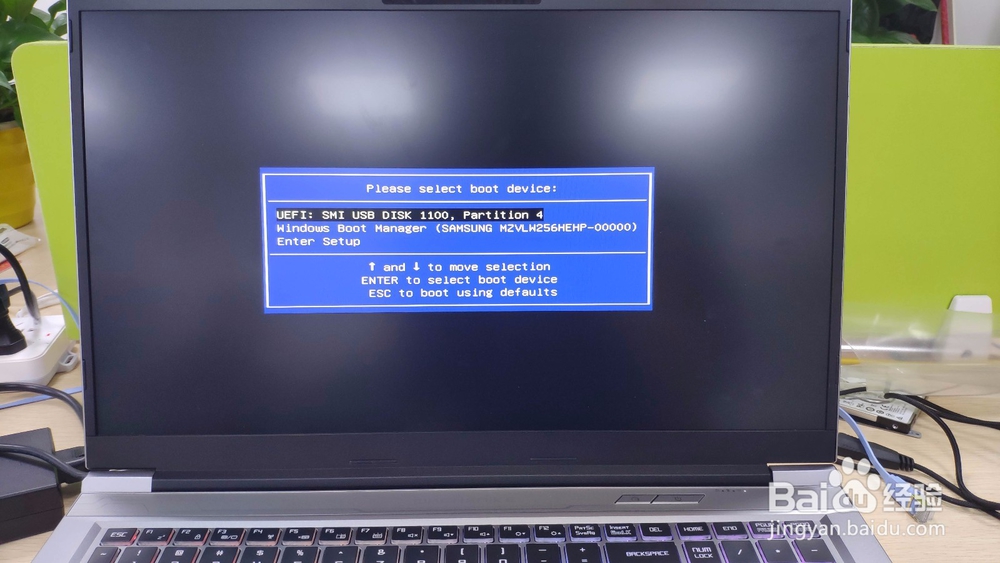
1、电脑插上电源,制作好的系统U盘插到电脑USB接口,按下开机键后快速、不停的按F7,直至弹出启动项选择界面。
弹出的界面选择UEFI:+U盘的型号名称,按回车键进去即可。
2、等待几分钟后会弹出第一个界面,直接下一步即可。
这里主要设置系统的显示语言,可以安装好系统进去系统里设置。

3、直接点击【现在安装】

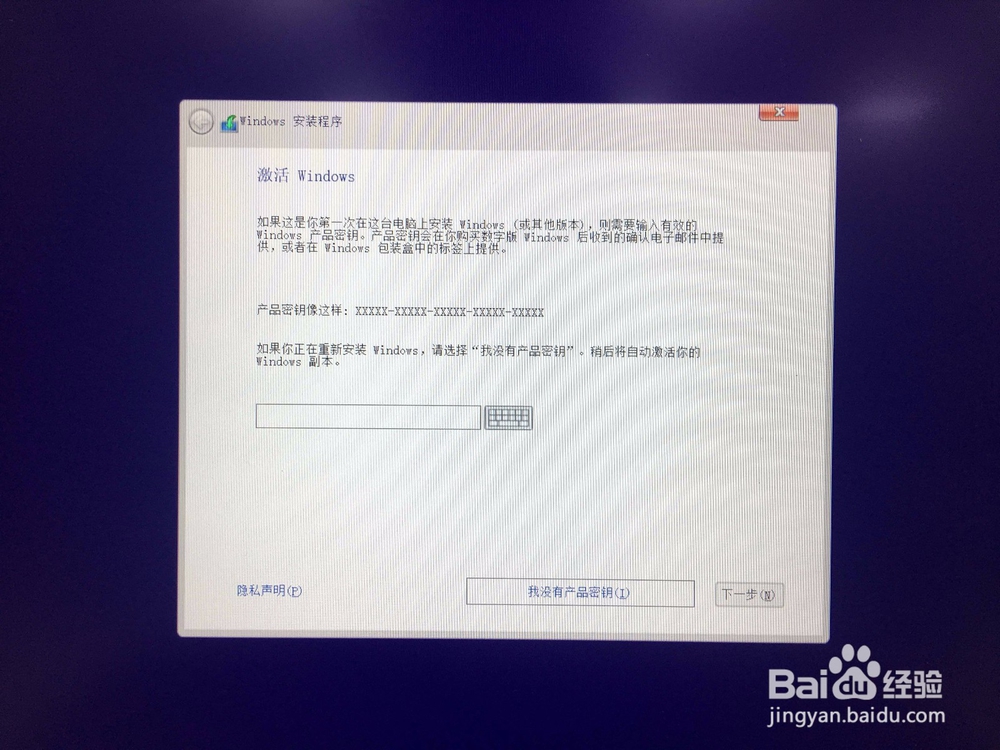
4、直接点击【我没有产品密钥】,如果有产品密钥的也建议安装好系统,进去桌面后再输入,这样系统安装进度会更快。
5、众多的win10系统版本中,一般选择专业版,在普通用户中功能最为齐全。

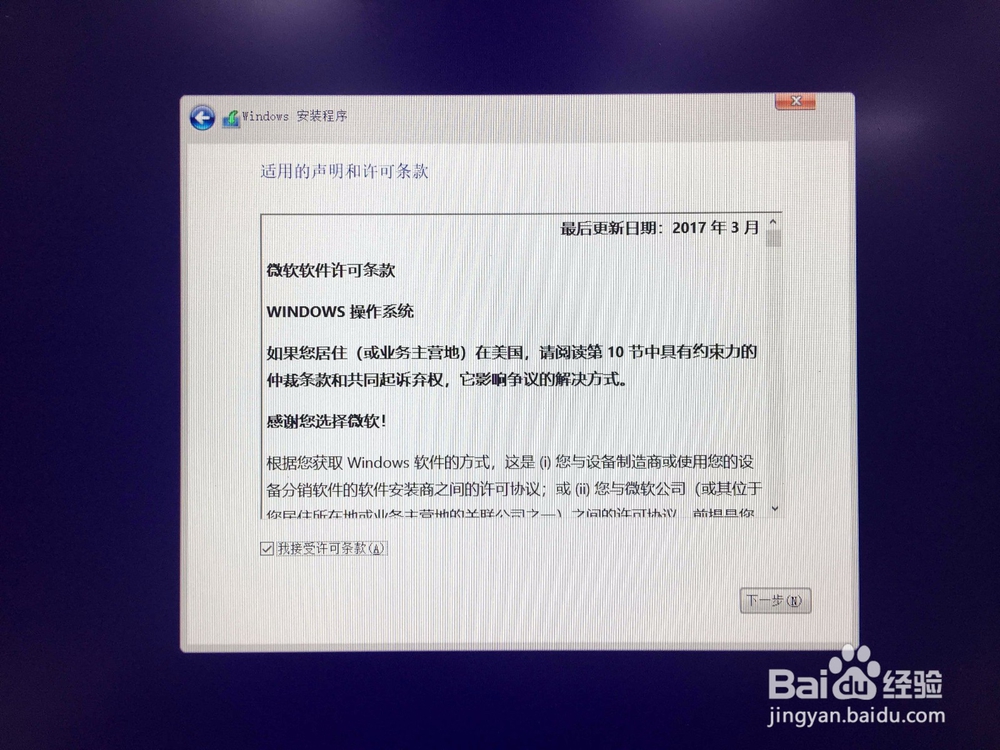
6、这一步我们直接勾选上【我接受许可条款】,然后点击下一步即可。
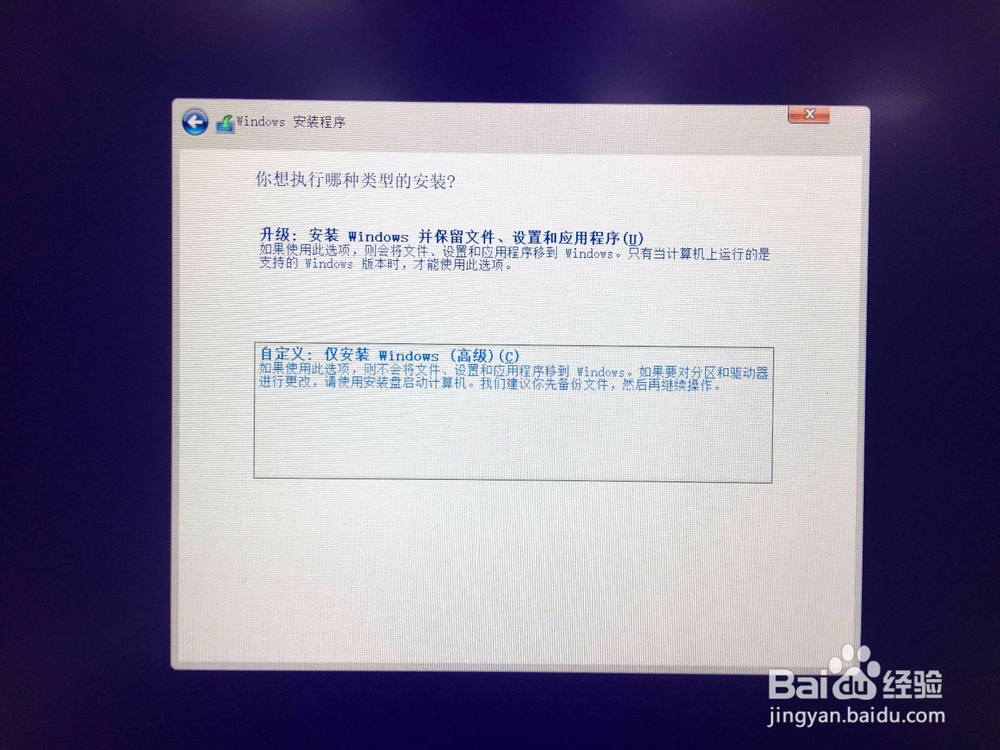
7、直接点击【自定义:仅安装windows(高级)】进入下一步。
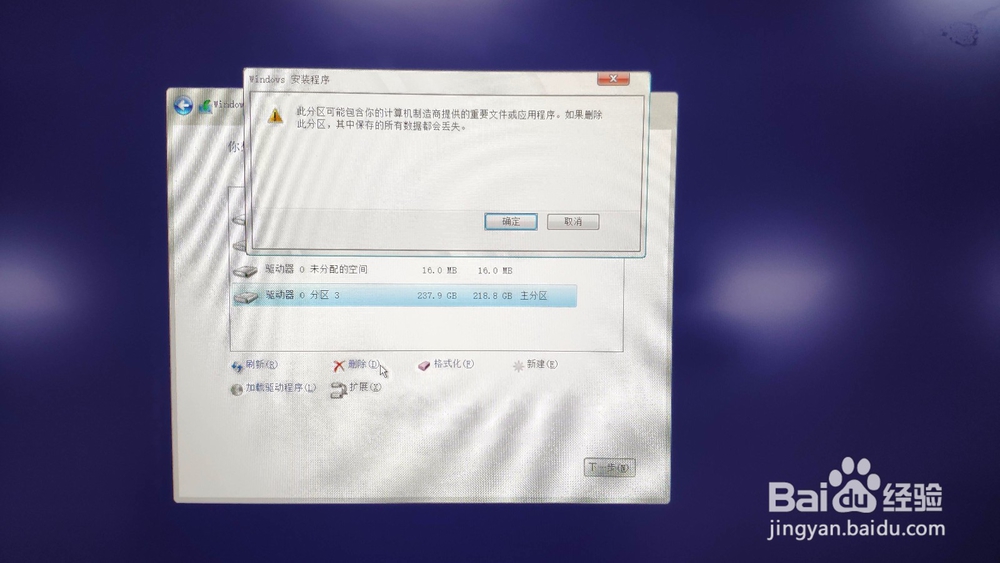
8、弹出的硬盘分区界面中,把需要安装系统的硬盘分区全部删除,最终处于未分配的空间中。
经验:如果电脑上有2个以上的硬盘,不知道哪个才是需要安装系统的硬盘时,可以通过硬盘容量大小来判断。
9、win10磁盘分区教程:可以参考一下进行分区
10、删除所有系统分区后,点击还未分配的空间,再点击右下角的新建-应用,把系统硬盘分区好。
建议:系统分区建议这里先不要做其他分区,可以安装好系统进去到系统里面再分区,会更简单。

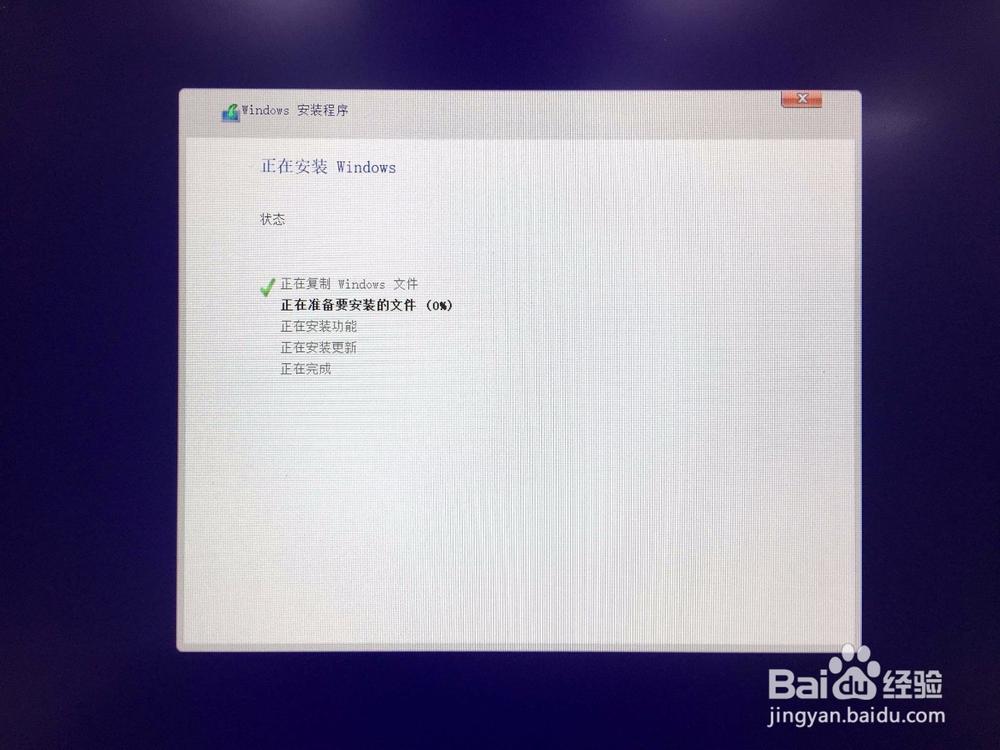
11、分区好之后,最后一步操作,然后点击下一步,系统就开始安装了。
当界面提示系统安装完成需要重启,在倒数读秒黑屏的时候迅速拔出U盘,然后静静等待几分钟即可。
12、然后自己进行自己的账户设置即可,是不是很简单。
13、本篇教程到此结束,感谢阅读。
