1、我们先在电脑上打开wps2019,然后在文档中插入要编辑的文字
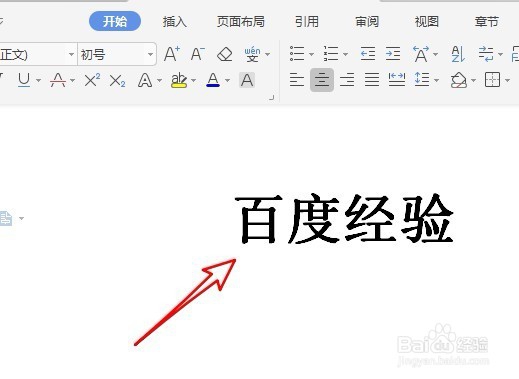
2、我们选中要编辑的文字,右键点击该文字,在弹出菜单中选择“字体”的菜单项。
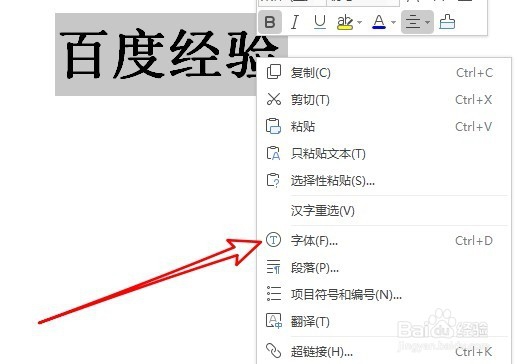
3、在打开的字体窗口中,我们点击左下角的“文本效果”的按钮。
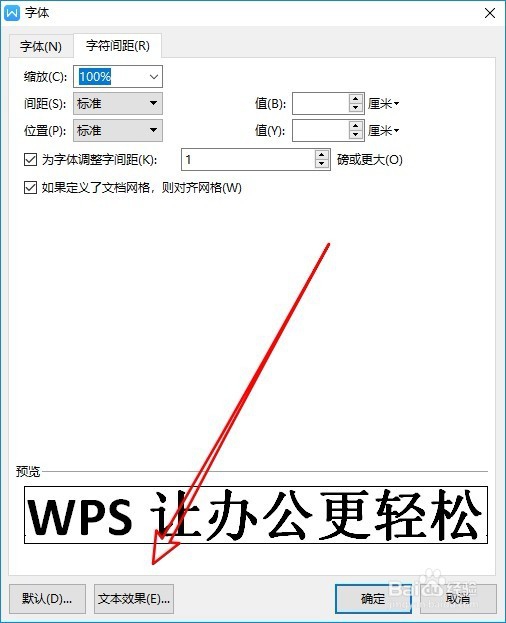
4、这时就会弹出“设置文本效果格式”的窗口,在窗口中点击“效果”的选项卡。
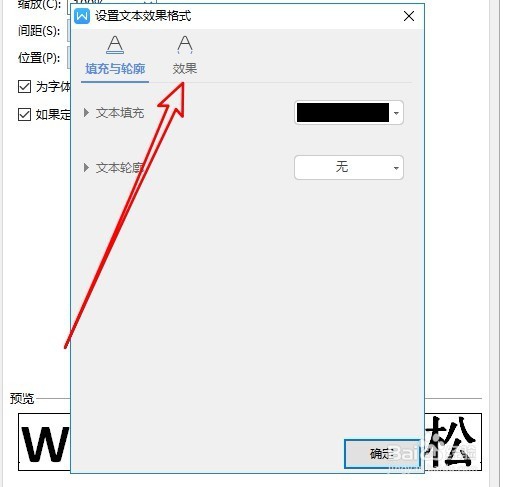
5、接下来在打开的窗口中我们点击“阴影”的下拉按钮。

6、然后在弹出的下拉菜单中,我们找到“外部”中的“向右偏移”的图标。

7、这时就可以看到文字已设置好阴影效果了。

时间:2026-04-25 03:20:45
1、我们先在电脑上打开wps2019,然后在文档中插入要编辑的文字
2、我们选中要编辑的文字,右键点击该文字,在弹出菜单中选择“字体”的菜单项。
3、在打开的字体窗口中,我们点击左下角的“文本效果”的按钮。
4、这时就会弹出“设置文本效果格式”的窗口,在窗口中点击“效果”的选项卡。
5、接下来在打开的窗口中我们点击“阴影”的下拉按钮。
6、然后在弹出的下拉菜单中,我们找到“外部”中的“向右偏移”的图标。
7、这时就可以看到文字已设置好阴影效果了。
