win7 64位如何安装金蝶KISV12.1专业版

 时间:2026-05-09 17:42:58

1、先到网上下载压缩程序包,然后右键解压到桌面上,打开这个disk1文件夹。


win7 64位如何安装金蝶KISV12.1专业版

win7 64位如何安装金蝶KISV12.1专业版

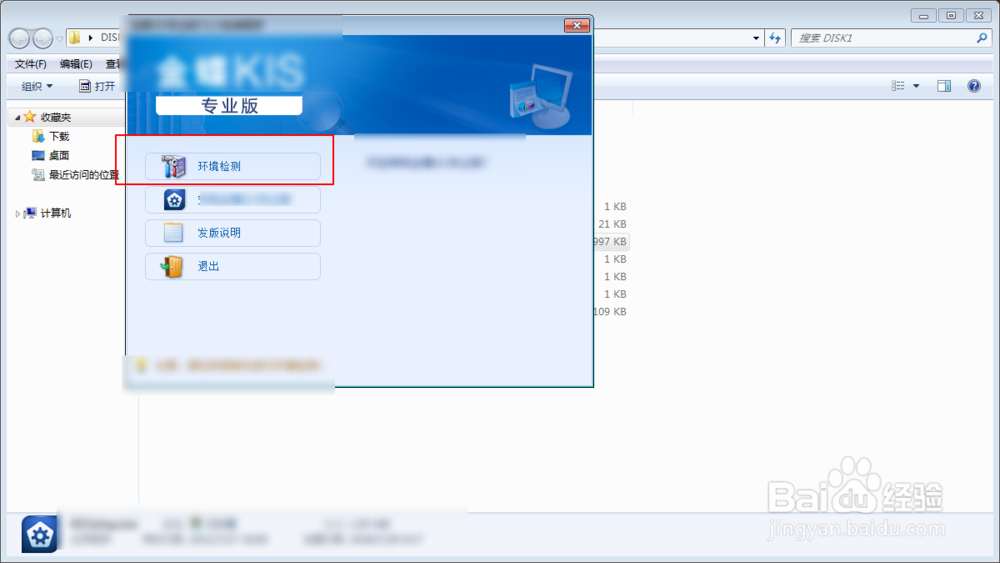
2、点击这个setup,然后点击环境检测。

win7 64位如何安装金蝶KISV12.1专业版

win7 64位如何安装金蝶KISV12.1专业版

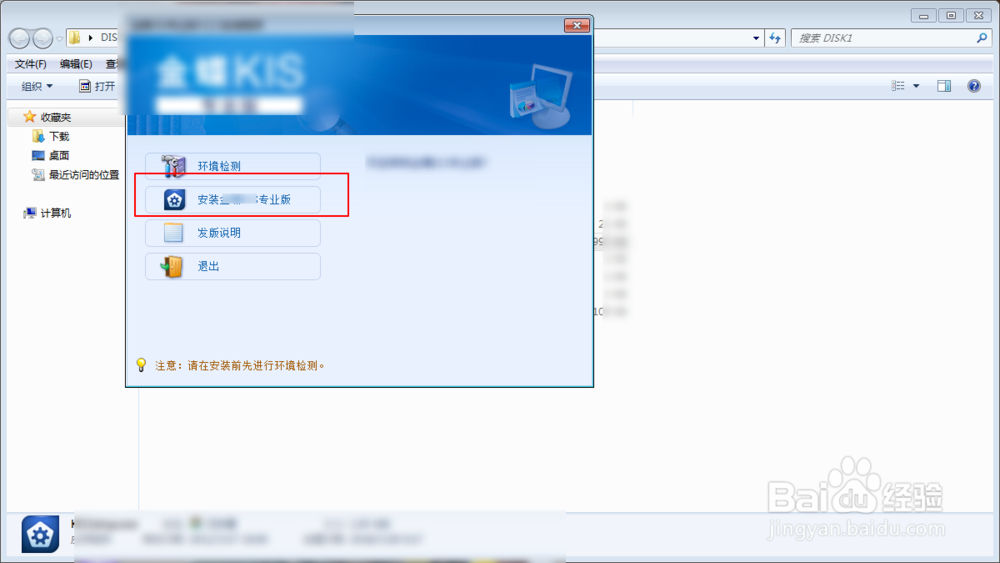
3、点击这个确定,点击安装专业版。

win7 64位如何安装金蝶KISV12.1专业版

win7 64位如何安装金蝶KISV12.1专业版

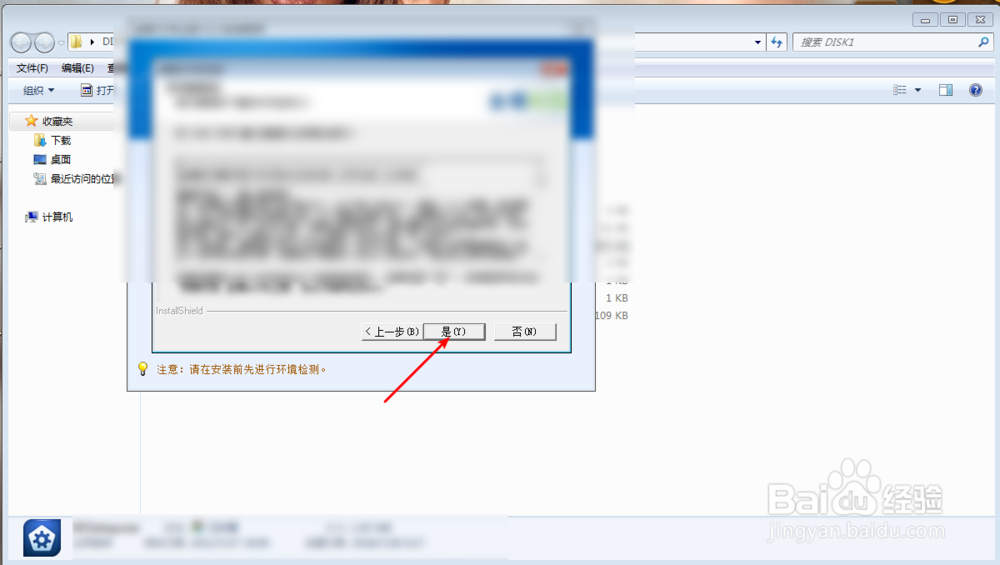
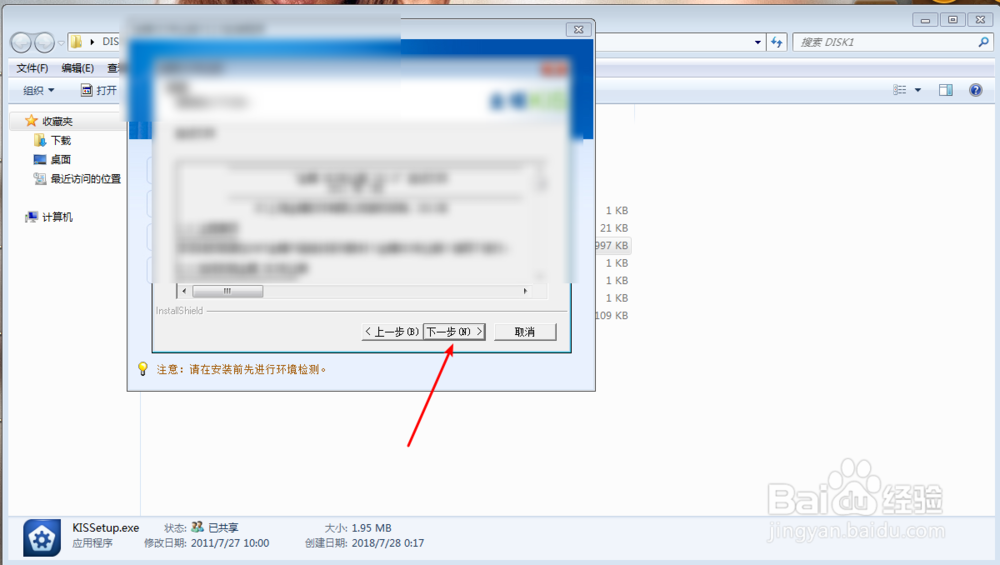
4、点击下一步,点击这个是。

win7 64位如何安装金蝶KISV12.1专业版

win7 64位如何安装金蝶KISV12.1专业版

5、输入一个你想要的公司名字了,然后点击下一步。

win7 64位如何安装金蝶KISV12.1专业版

win7 64位如何安装金蝶KISV12.1专业版

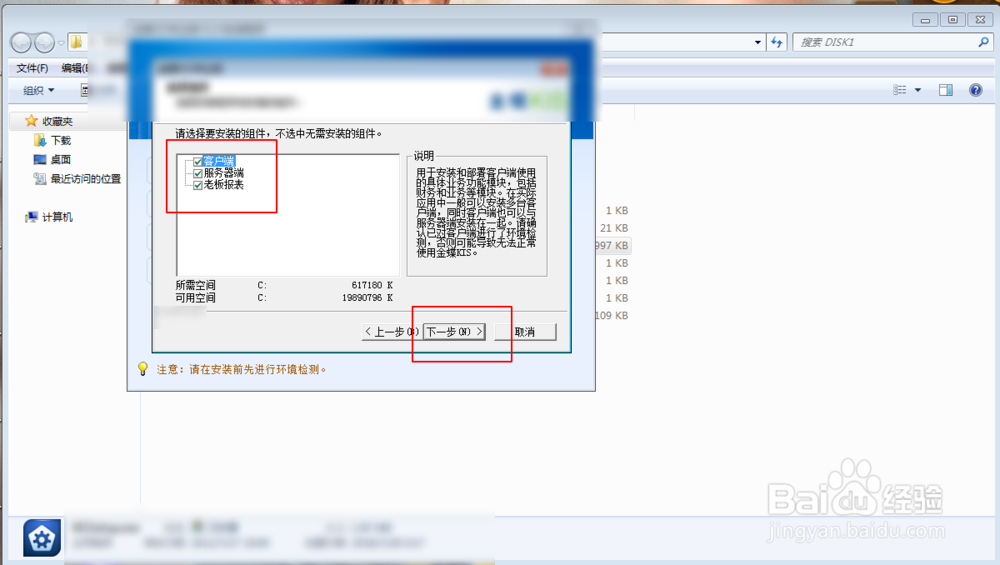
6、安装的位置采用默认的 ,点击下一步,选择你想要在这个电脑上安装的组件,例如服务器选择服务端,客户端的电脑选择客户端,选择好了点击下一步。

win7 64位如何安装金蝶KISV12.1专业版

win7 64位如何安装金蝶KISV12.1专业版

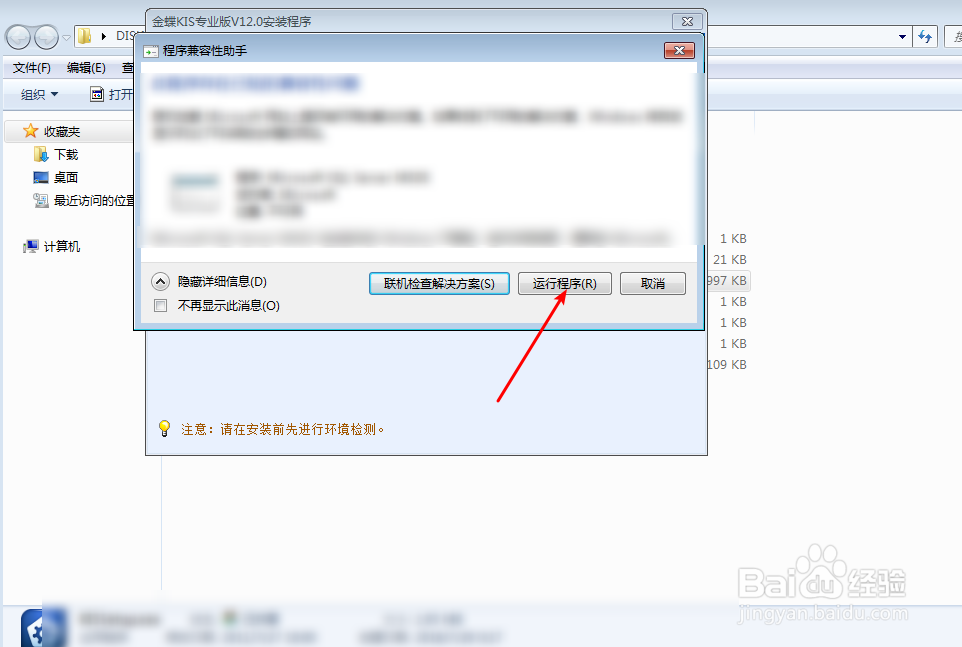
7、此时软件会自动进行安装的,如果看到图二的提示,那么点击这个运行程序。

win7 64位如何安装金蝶KISV12.1专业版

win7 64位如何安装金蝶KISV12.1专业版

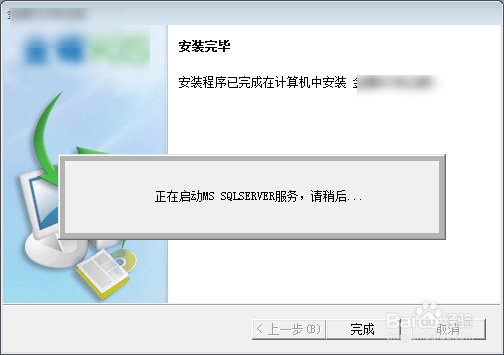
8、然后等待它自动执行了,看到这个安装完毕即可,软件就安装好了的。

win7 64位如何安装金蝶KISV12.1专业版

win7 64位如何安装金蝶KISV12.1专业版

  • 局域网内共享的打印机有时会连接不上怎么处理
  • RAR Recovery Toolbox 怎么用
  • 电脑怎么进入本地安全策略界面?
  • u盘文件设置为共享模式的教程
  • IE下如何直接打印页面(不弹出任何窗口)
  • 热门搜索
    现金流量表怎么做 方脸适合的发型图 清明节用英语怎么说 大波浪发型 范冰冰怎么了 延安大学怎么样 图片怎么转换格式 爱奇艺怎么退出账号 上海纺织博物馆 毛寸发型图片