1、完成图是这样的。

2、新建一个画布,底色用黑色,用文字工具打上白色的字。鼠标双击文字图层。
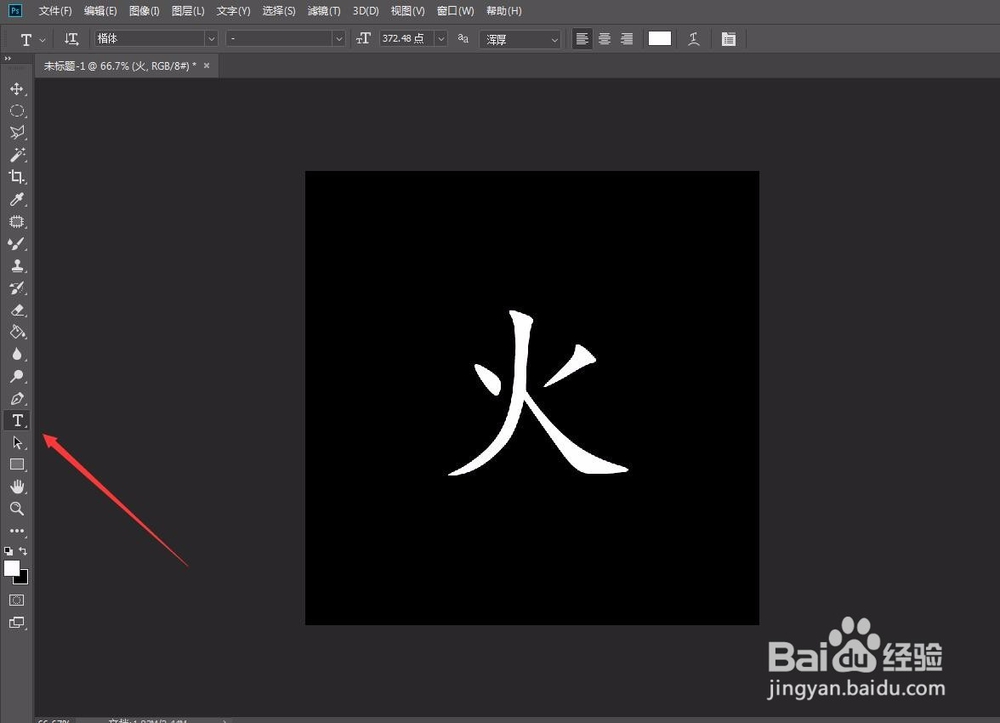
3、跳出来图层样式的版块后,依次设置“颜色叠加”——“外发光”——“光泽”——“内发光”,数据根据图片那样设置就好。
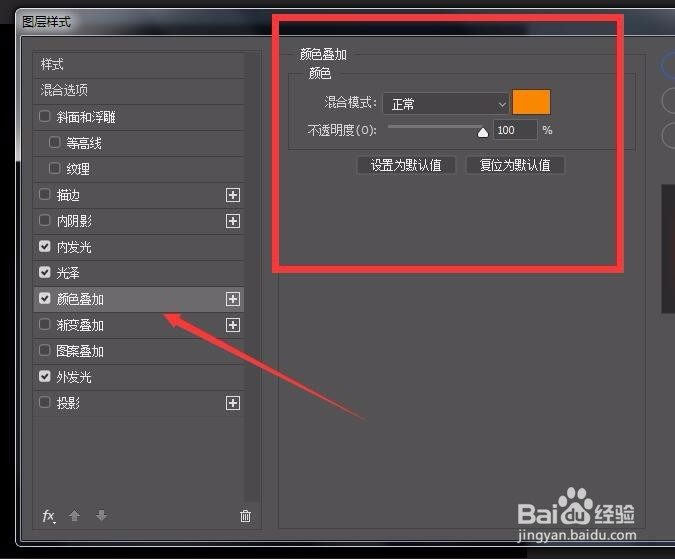
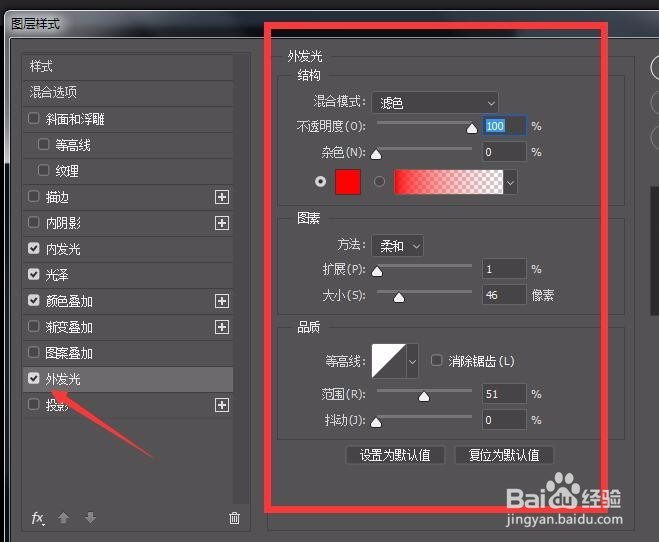
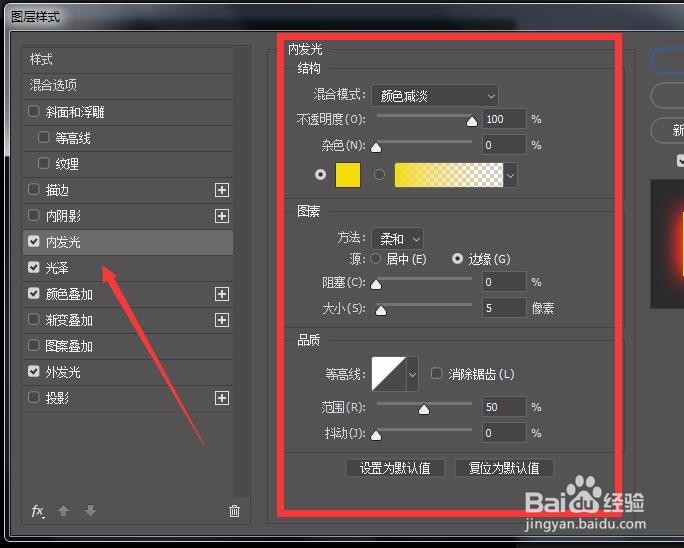

4、设置完点击确认就好了。

时间:2026-05-04 21:36:02
1、完成图是这样的。
2、新建一个画布,底色用黑色,用文字工具打上白色的字。鼠标双击文字图层。
3、跳出来图层样式的版块后,依次设置“颜色叠加”——“外发光”——“光泽”——“内发光”,数据根据图片那样设置就好。
4、设置完点击确认就好了。
