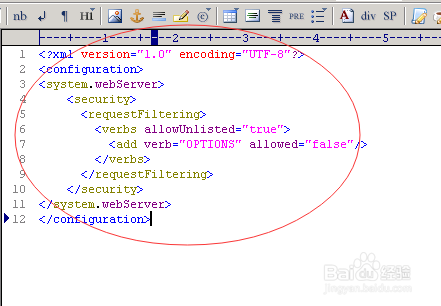
1、在wwwroot目录建立web.config文件(windows2008、windows2012服务器系统),文件代码如下:
<?xml version="1.0" encoding="UTF-8"?>
<configuration>
<system.webServer>
<security>
<requestFiltering>
<verbs allowUnlisted="true">
<add verb="OPTIONS" allowed="false"/>
</verbs>
</requestFiltering>
</security>
</system.webServer>
</configuration>
这样我们就禁止了WEB服务启用了OPTIONS方法了!
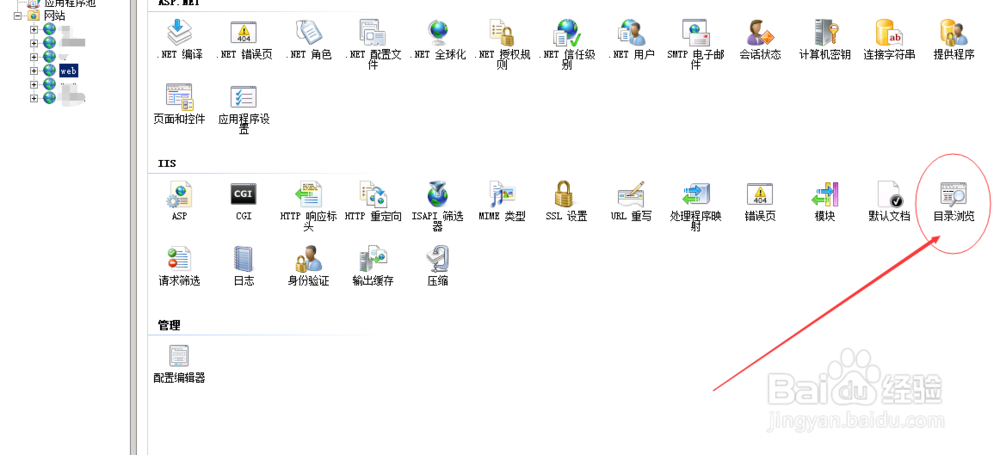
1、打开iis服务器中的网站,选择对应网站,然后双击“目录浏览”,进入目录浏览功能。
2、进入目录浏览功能我们可以看见左边的目录列表里面的信息是灰色的,不可点击修改。那是因为右边的已禁用目录浏览。我们需先启动目录浏览。
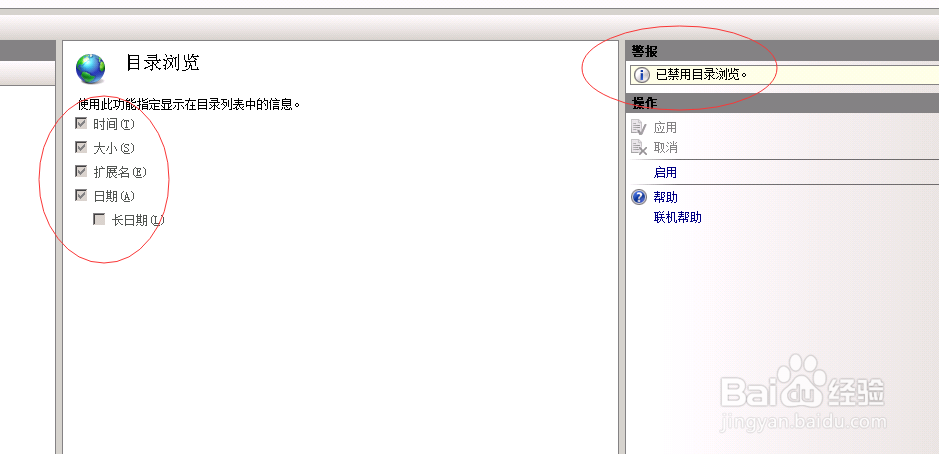
3、点击目录浏览窗口里面操作下面的“启动”,启动目录浏览。
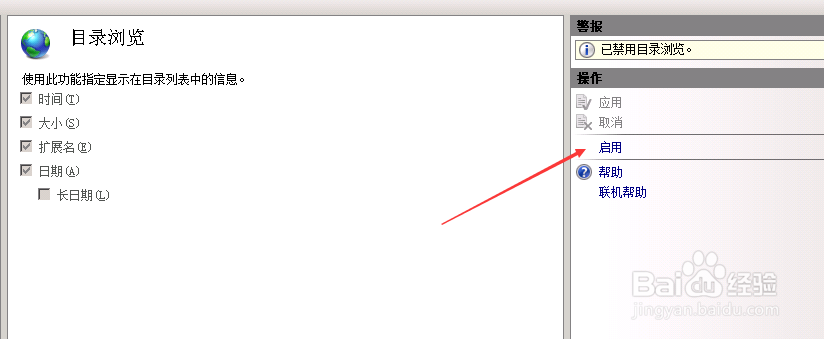
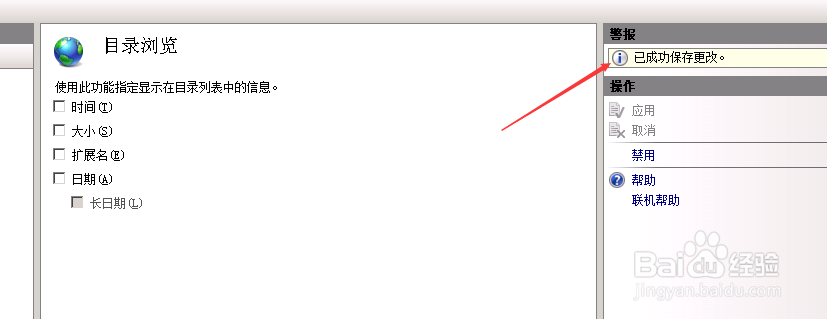
4、启动之后,我们便可操作左边的目录列表信息了。把里面的信息的√全部去掉,然后点击右边操作里面的“应用”。
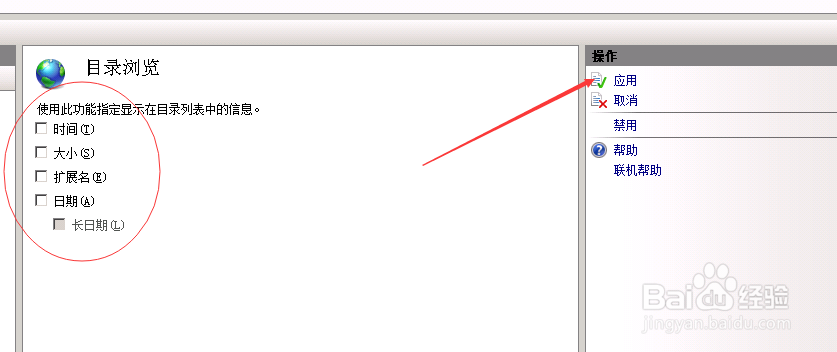
5、这样我们就成功保存更改,也就是禁止了“WEB服务器启用OPTIONS方法”了。