1、教程以新建的Excel文档为例来介绍如何计算每周双休两日期之间的工作日天数。

2、鼠标右键单击Excel应用图标,在弹出的右键菜单中选择打开。

3、教程以下列数据为例,双休日期以每周周六和周日为例。

4、选择C2单元格。

5、在编辑栏中输入以下函数公式:
=NETWORKDAYS.INTL(A1,A2,"0000011")
或
=NETWORKDAYS.INTL(A1,A2,1)
式中第三个参数表示周六、周日两天休息。

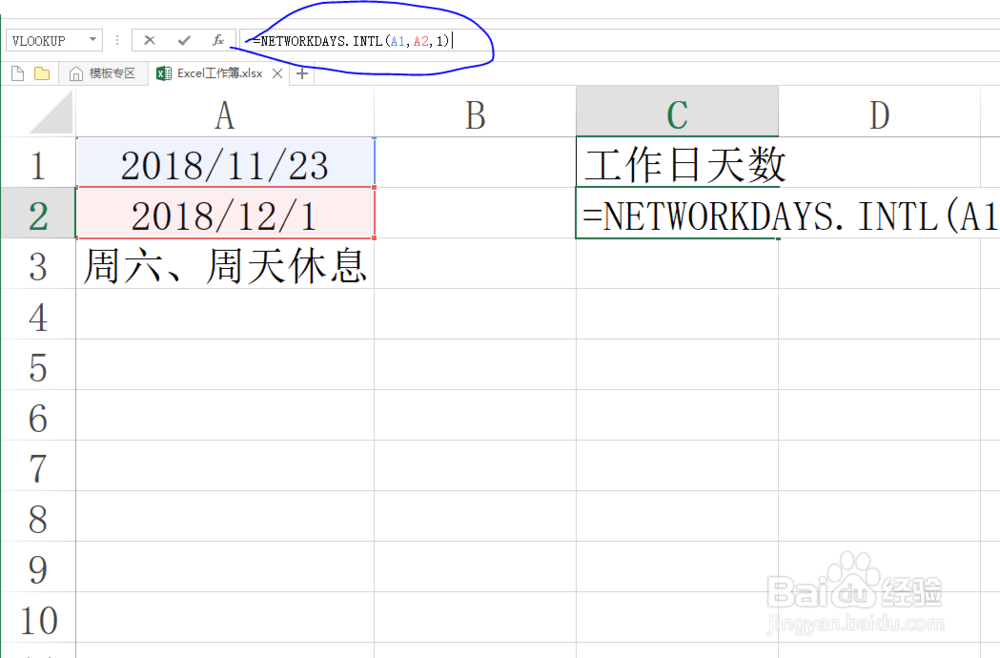
6、公式输入完成后,按下Enter键确认即可,结果如图所示。

时间:2026-04-23 07:37:03
1、教程以新建的Excel文档为例来介绍如何计算每周双休两日期之间的工作日天数。
2、鼠标右键单击Excel应用图标,在弹出的右键菜单中选择打开。
3、教程以下列数据为例,双休日期以每周周六和周日为例。
4、选择C2单元格。
5、在编辑栏中输入以下函数公式:
=NETWORKDAYS.INTL(A1,A2,"0000011")
或
=NETWORKDAYS.INTL(A1,A2,1)
式中第三个参数表示周六、周日两天休息。
6、公式输入完成后,按下Enter键确认即可,结果如图所示。
