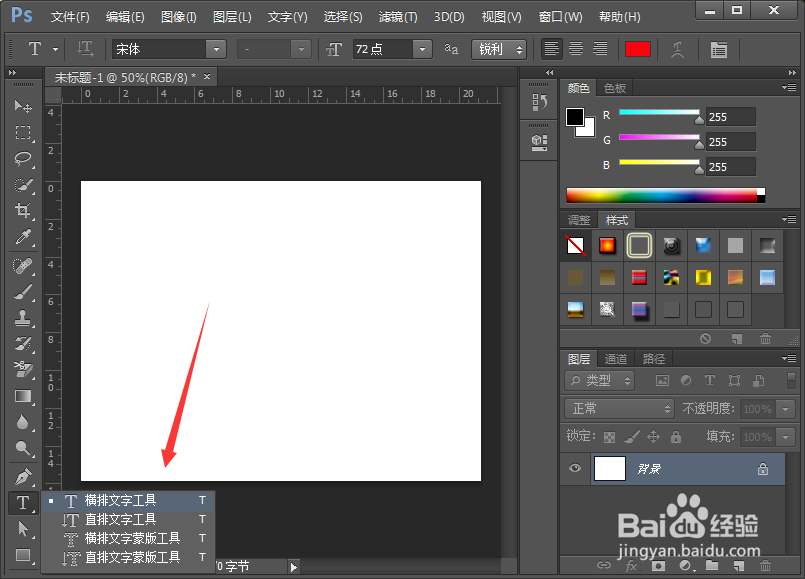
1、我们打开软件之后,新建一个画布,大小根据自己实际需要进行选择,然后选择文字工具,快捷键是T,如下图所示;
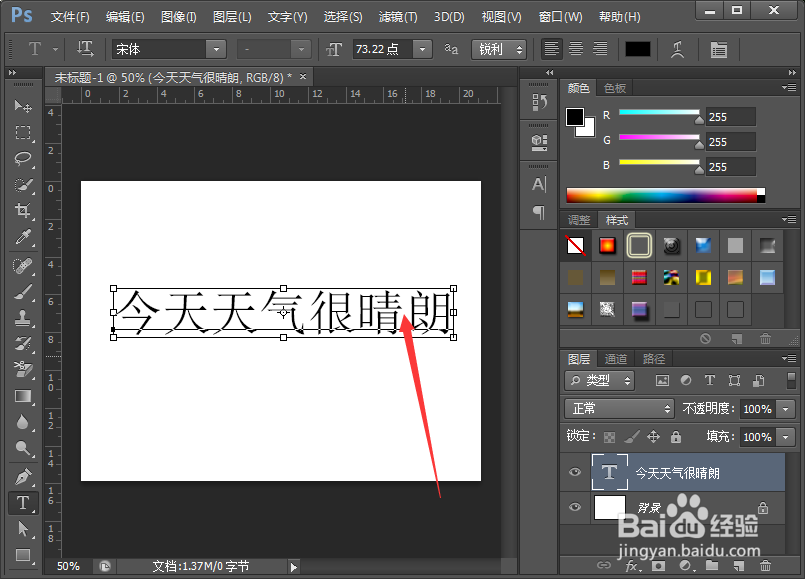
2、接着我们在画布上面直接输入文字,输入的内容根据自己实际需要而决定,这里我已下方文字作为案例,如下图所示;
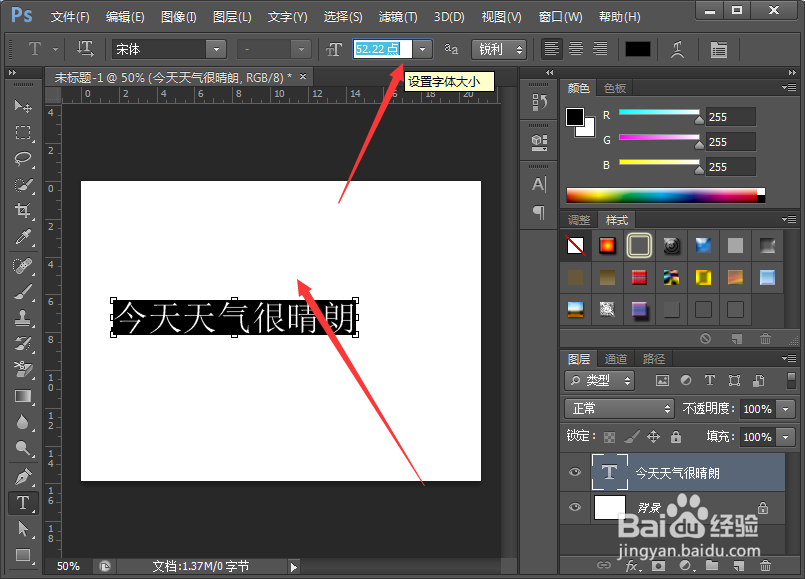
3、如果我们想要更改文字大小,我们先选中文字,然后在属性栏上面选择字体的选项点击一下,然后滑动鼠标即可更改字体大小,如下图所示;
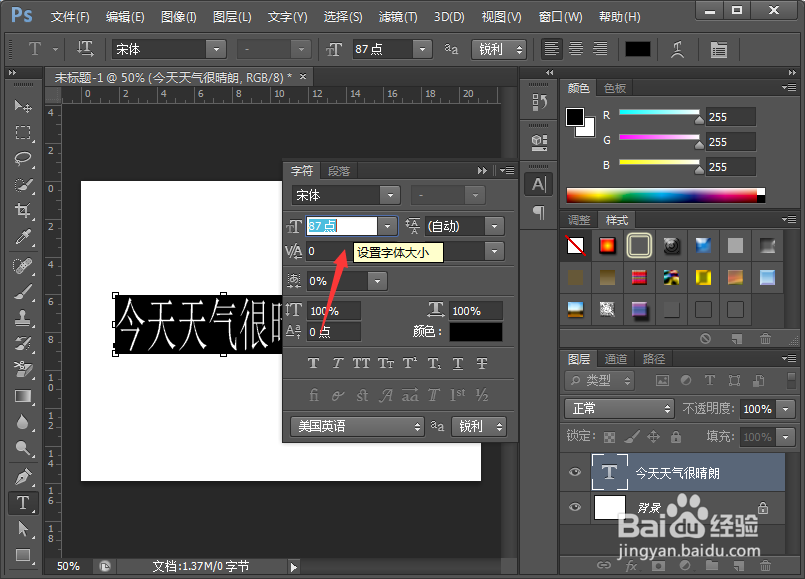
4、我们还可以点击右侧界面的字符选项,也就是一个A的符号,如下图所示;
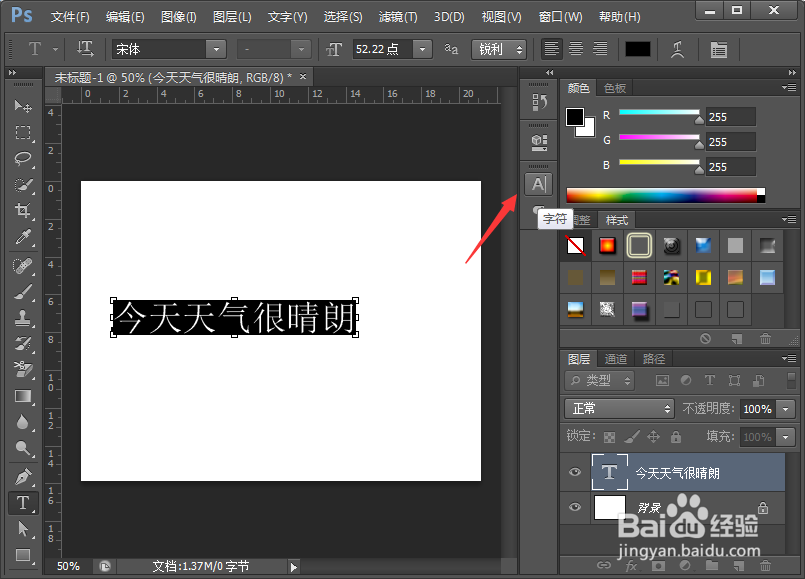
5、接着就会弹出一个对话框,我们选择字体大小那栏,上下滑动鼠标同样可以调节字体的大小;
6、同样的我们还可以切换到选择工具,然后Ctrl+T自由变换,接着用鼠标拉动其中的一个角同样可以调节字体的大小,不过这种方法不精确。

1、1.打开软件,新建画布,选择文字工具,快捷键是T;
2.根据自己实际需要输入文字内容;
3.选择上方属性栏的字体大小,点击一下,上下滑动鼠标调节大小;
4.选择左侧字符选项,在弹出的选项中选择字体大小,上下滑动鼠标调节大小;
5.切换到选择工具,Ctrl+T调节大小即可。
