Excel 2013如何设置包含的工作表数为1

 时间:2024-10-12 18:05:35

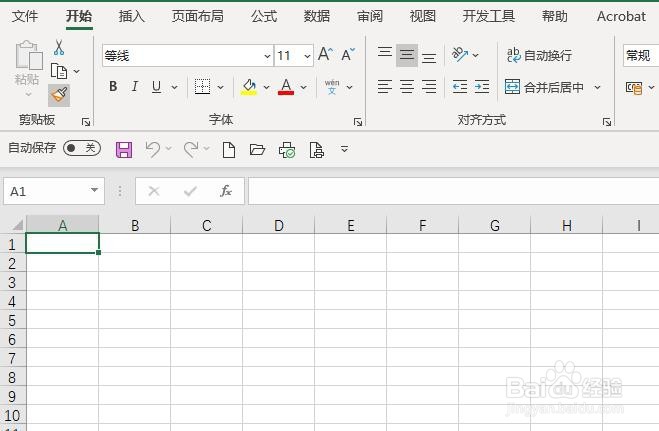
1、首先,打开Excel 2013,新建一个工作表
Excel 2013如何设置包含的工作表数为1

2、其次,点击菜单栏中的“文件”按钮

Excel 2013如何设置包含的工作表数为1

3、之后,点击“文件”中的”选项“按钮

Excel 2013如何设置包含的工作表数为1

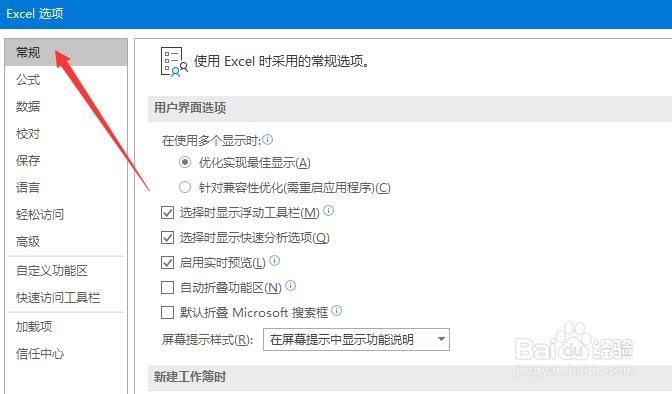
4、再之后,点击“选项”中的“常规”标签

Excel 2013如何设置包含的工作表数为1

5、最后,设置“包含的工作表数”为“1”,点击确定即可

Excel 2013如何设置包含的工作表数为1Excel 2013如何设置包含的工作表数为1
  • Excel表格查找条件格式提示未找到单元格的方法
  • excel如何把一个单元格的格式应用到其他单元格
  • excel2016多个单元格数据怎么合并为一个?
  • 怎么设置让小于零的数显示红色
  • 如何进行多条件的分类汇总
  • 热门搜索
    拉高速的正确方法 远的笔顺怎么写 单眼皮变双眼皮方法 丹毒最好治疗方法 家庭腌咸鸡蛋的土方法 王者荣耀昵称大全 家常豆腐的做法视频 加油图片大全励志图片 怎么锻炼肌肉 清理缓存的方法