Photoshop如何让照片颜色变柔和

 时间:2026-05-01 08:20:13

1、 

打开一张准备调色的照片,按CTRL+J组合键复制背景图层。

Photoshop如何让照片颜色变柔和

2、单击图层面板底部的创建新的调整或调整图层按钮,在弹出的菜单中选择曲线。

Photoshop如何让照片颜色变柔和

3、在曲线属性面板中调整曲线使照片提亮。

Photoshop如何让照片颜色变柔和

4、 

切换到图层面板,单击下方的创建新图层按钮,新建图层。

Photoshop如何让照片颜色变柔和

5、使用吸管工具吸脂财新取照片背景颜色,按Alt+delete组合键填充前景色。
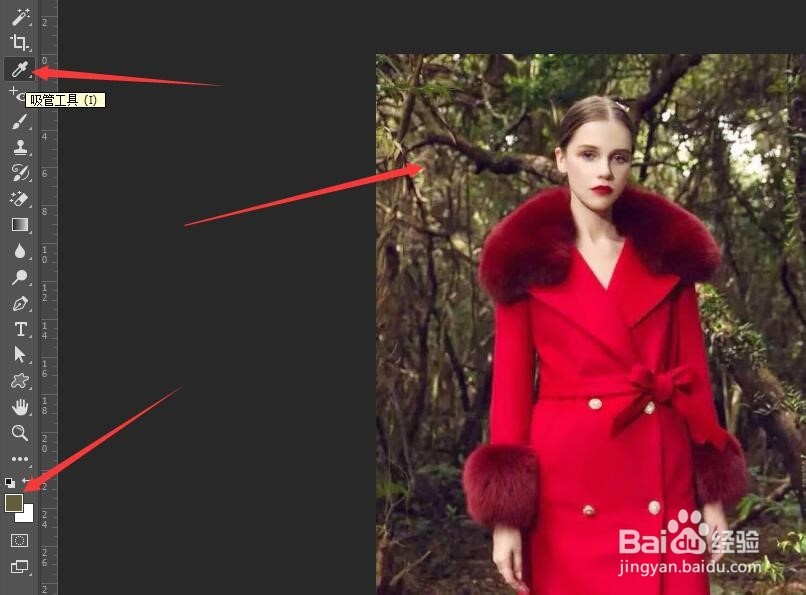
Photoshop如何让照片颜色变柔和

6、将图层的混合模式更改为柔光,降低不透明度。

Photoshop如何让照片颜色变柔和

7、再各宋次新建图层。

Photoshop如何让照片颜色变柔和

8、使用吸管爱净工具吸取人物面部亮色。并进行填充。将图层的混合模式更改为柔光,降低不透明度,完成操作。
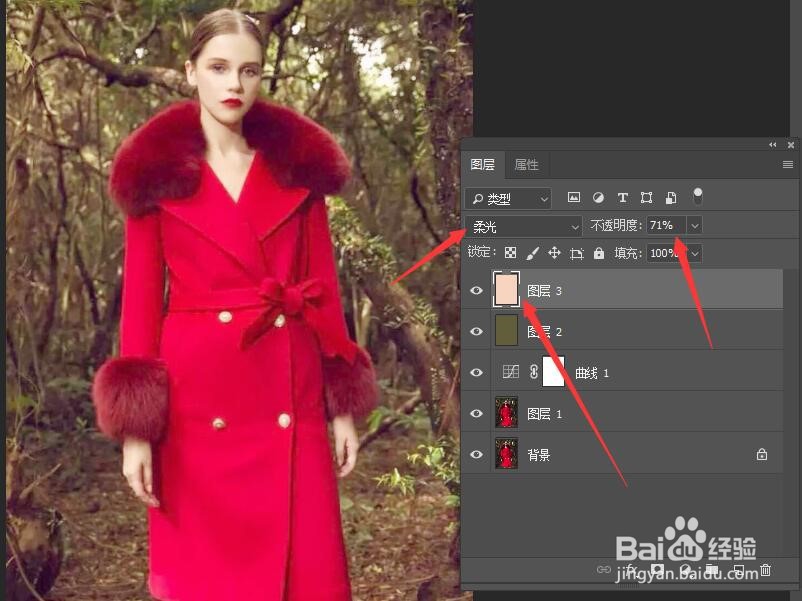
Photoshop如何让照片颜色变柔和

  • PS怎么制作盒子贴图效果
  • ps如何将图像扩展或收缩像素
  • ps如何把选区转换成为路径
  • 如何用ps制作布料纹理效果
  • PS消失点命令怎样使用?
  • 热门搜索
    分辨的意思 匿笑的意思 婚礼祝福视频 武大樱花什么时候开 遗孀的意思 浅尝辄止是什么意思 概念的意思 毫不犹豫是什么意思 控股关联是什么意思 堂客是什么意思