WORD中如何去除自动添加编号设置

 时间:2026-04-24 11:14:50

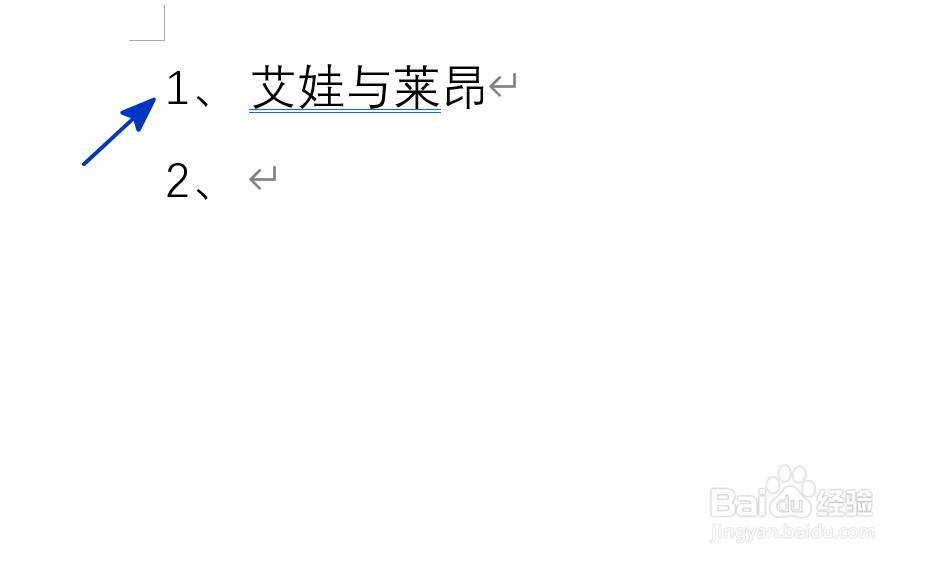
1、如下图,在文档中输入带编号的内容后,按回车键,在第二行会自动出现下一个编号,要求通过设置取消自动添加编号的设置。
WORD中如何去除自动添加编号设置

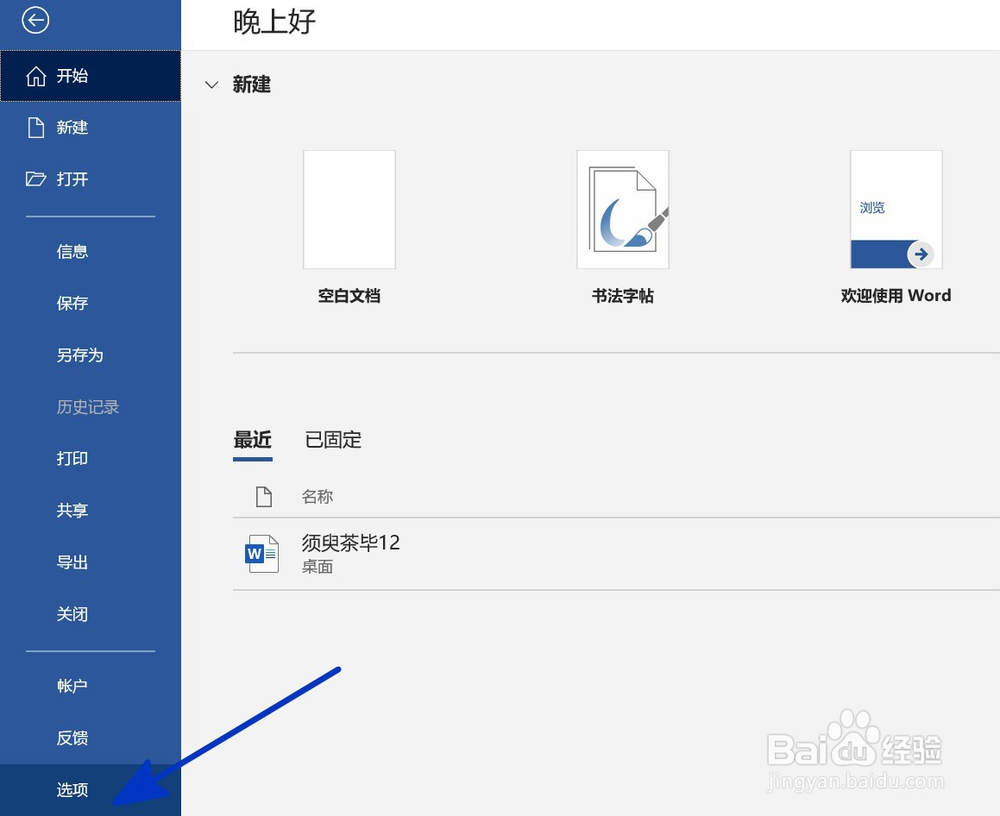
2、在打开的文档中,点击【文件】功能选项卡,在弹出的选项中点击选择【选项】项目。

WORD中如何去除自动添加编号设置

WORD中如何去除自动添加编号设置

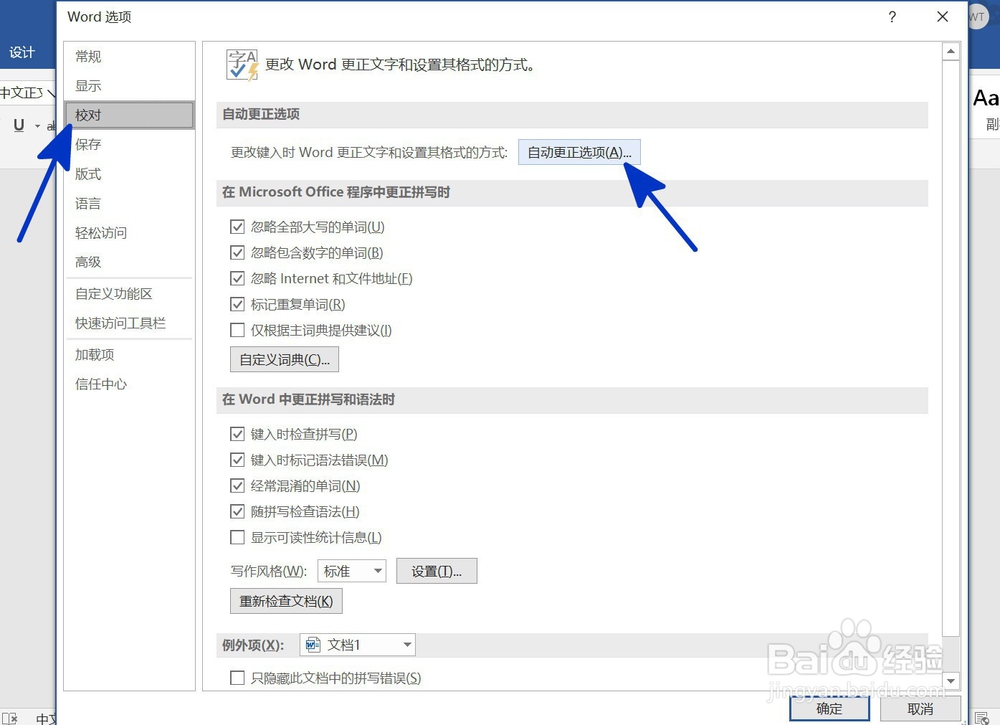
3、如下图,通过上一步骤,系统中弹出了【WORD选项】对话框:

左边点击选择[校对]选项;右边点击[自动更正选项]按钮。
WORD中如何去除自动添加编号设置

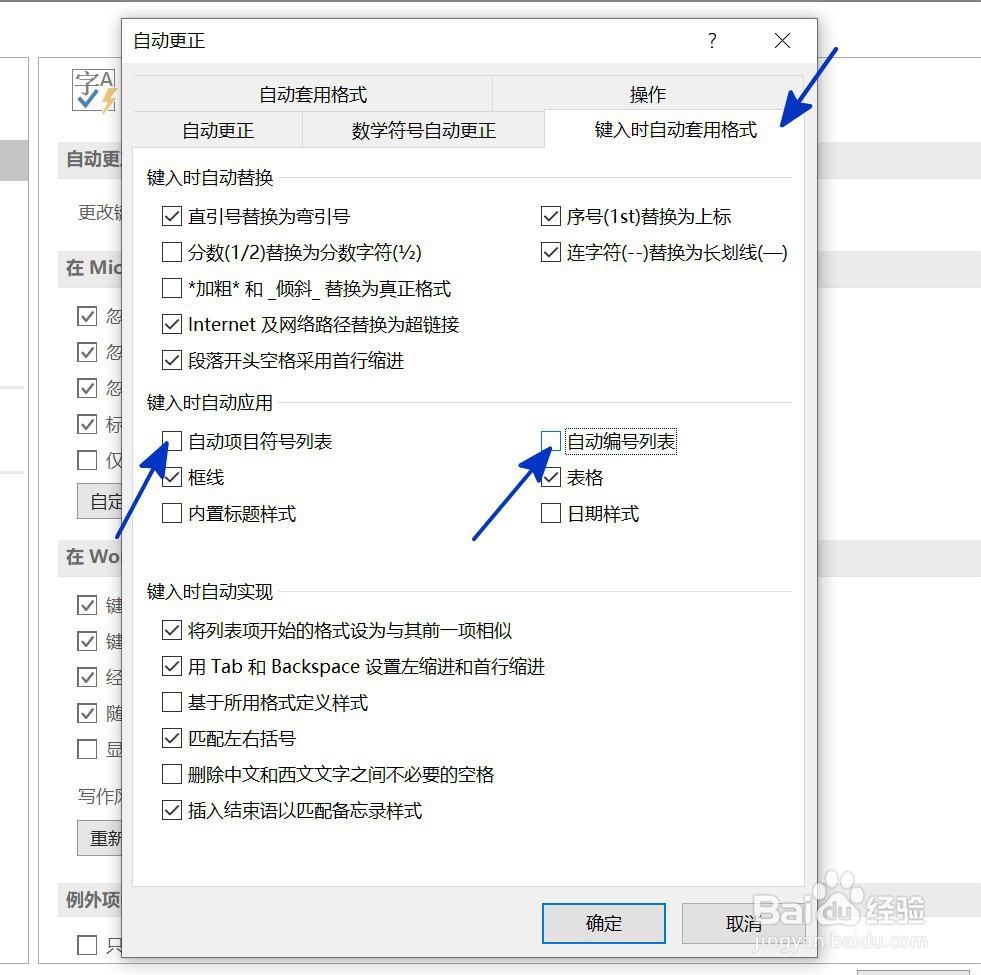
4、如下图,通过上一步骤,系统中弹出了【自动更正】对话框,点击选择[键入时自动套用格式]功能选项卡,取消勾选[自动项目符号列表]和[自动编号列表]项目,完成后点击【确定】按钮,将对话框关闭。
WORD中如何去除自动添加编号设置

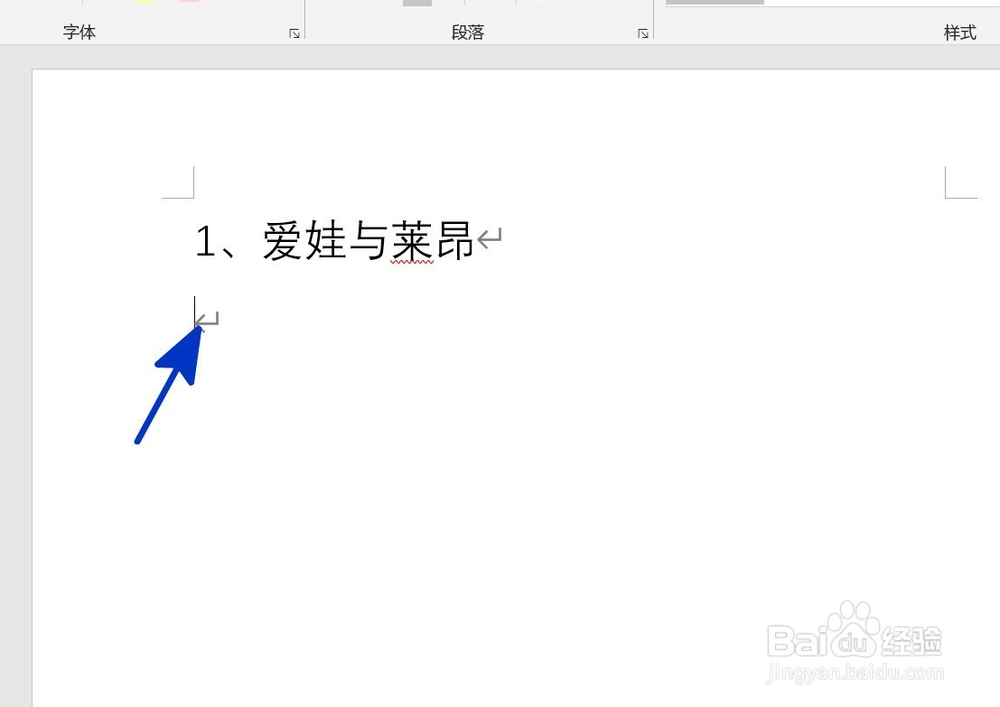
5、返回到文档中,通过以上操作步骤,当用户输入带编号的内容后,按回车键后,下一行则不会自动出现编号。
WORD中如何去除自动添加编号设置

  • wps文字怎么设置默认存储格式?
  • 如何利用Word打开WPS文件
  • 如何将CAJ格式文献中的内容完美复制到word?
  • WPS怎么进行论文排版
  • Word文档加虚框和去除的方法
  • 热门搜索
    天津五大道旅游攻略 研究生培养方式怎么填 控球后卫怎么打 快捷支付怎么取消 如何查车辆违章 使命召唤战区在哪里下载 如何抗衰老 桂圆肉泡水喝的功效 如何赚钱最快 哪里有月嫂培训