1、打开"WPS Office 2019"工具软件。

2、选择"表格"->"新建空白文档"菜单。

3、自动新建一个"工作簿"。

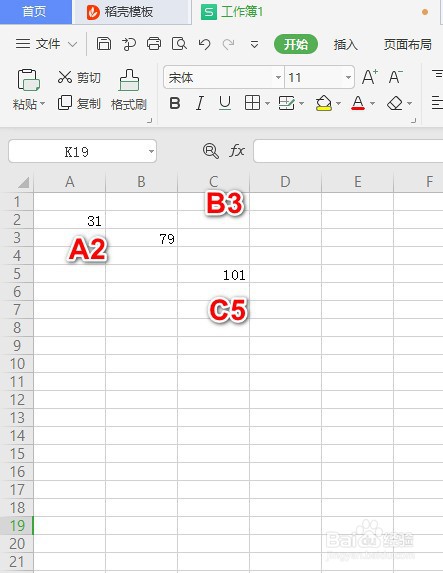
4、如在A2、B3、C5单元格中分别添加数值"31"、"79"、"101"。
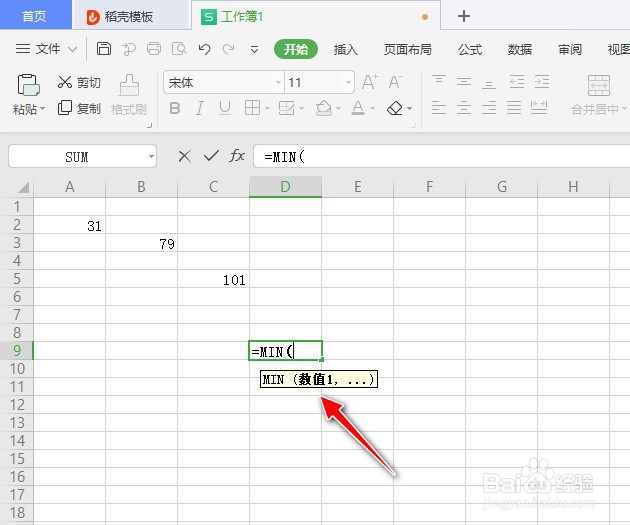
5、在单元格输入"=MIN("会自动弹出该函数的用法提示。
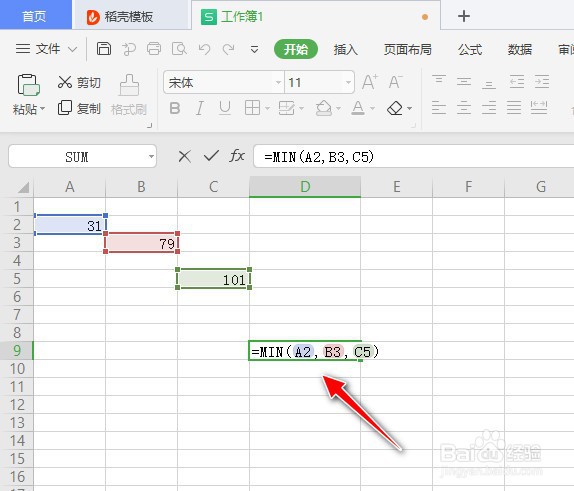
6、在单元格输入"=MIN(A2,B3,C5)",即表示计算A2、B3、 C5三个单元格最 小值。
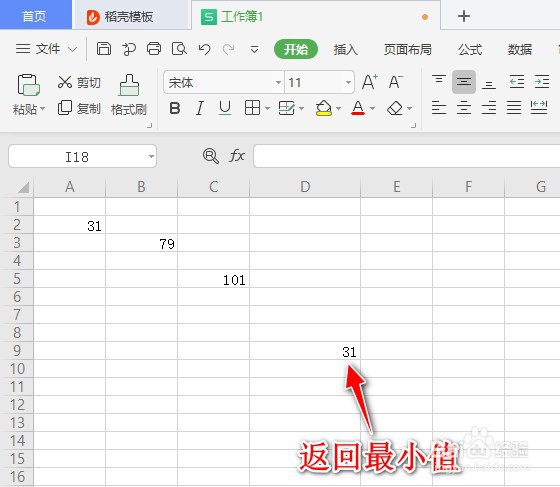
7、返回值为31,表示A2、B3、 C5三个单元格的内容最小值为31。
1、打开"WPS Office 2019"工具软件。
2、选择"表格"->"新建空白文档"菜单。
3、自动新建一个"工作簿"。
4、如在A2、B3、C5单元格中分别添加数值"31"、"79"、"101"。
5、在单元格输入"=MIN("会自动弹出该函数的用法提示。
6、在单元格输入"=MIN(A2,B3,C5)",即表示计算A2、B3、 C5三个单元格最小 值。
7、返回值为31,表示A2、B3、 C5三个单元格的内容最小值为31。
