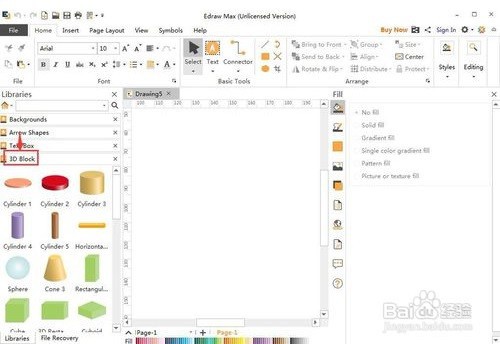
在Edraw Max中创建绿色圆台

 时间:2026-02-22 11:16:52

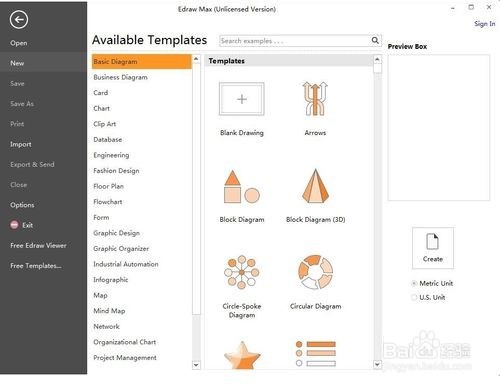
1、打开Edraw Max软件,进入其主界面;
在Edraw Max中创建绿色圆台

2、在基本绘图中双击三维框图;

在Edraw Max中创建绿色圆台

3、进入三维框图符号库中;

在Edraw Max中创建绿色圆台

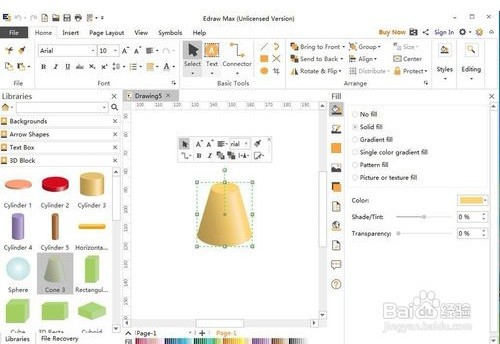
4、找到并选中需要的圆台;

在Edraw Max中创建绿色圆台

5、用鼠标将它拖放到编辑区中;

用鼠标拖动右上角的矩形,调整好圆台的大小;
在Edraw Max中创建绿色圆台

在Edraw Max中创建绿色圆台

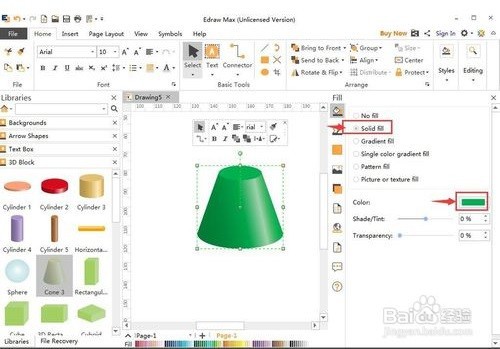
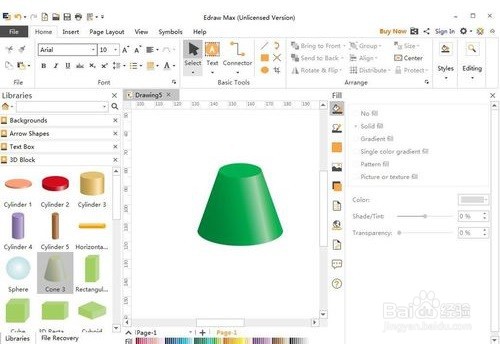
6、点击单色填充,选择需要的绿色;

在Edraw Max中创建好了一个绿色圆台。
在Edraw Max中创建绿色圆台

在Edraw Max中创建绿色圆台

1、在Edraw Max中创建绿色圆台

1打开Edraw Max软件,进入其主界面;

2在基本绘图中双击三维框图;

3进入三维框图符号库中;

4找到并选中需要的圆台;

5用鼠标将它拖放到编辑区中;

用鼠标拖动右上角的矩形,调整好圆台的大小;

6点击单色填充,选择需要的绿色;

在Edraw Max中创建好了一个绿色圆台。
  • 在Edraw Max中创建圣诞树
  • 在Edraw Max中创建绿色自行车
  • 在Edraw Max中创建麦克风
  • 在Edraw Max中创建奇异果
  • 在Edraw Max中创建绿色地球
  • 热门搜索
    道士生活录 如何清除浏览器缓存 如何转换成pdf格式 脸上的毛孔粗大怎么办 贬义词是什么意思 湖北水利水电职业技术学院怎么样 科颜氏白泥怎么样 让生活更美好作文 熊猫生活习性 跳蚤怎么杀