WPS文档如何缩小行距

 时间:2026-02-13 03:33:56

1、如下所示,

打开WPS文档,新建一空白的文档,

保存为:WPS文档如何缩小行距

WPS文档如何缩小行距

2、如下所示,

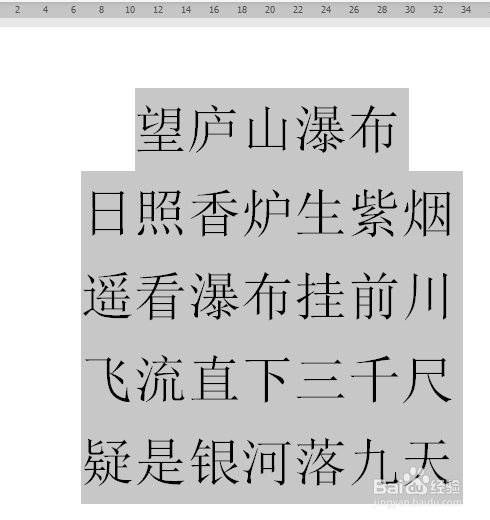
输入文本,

作为演示所用。

WPS文档如何缩小行距

3、如下所示,

移动鼠标左键,选中这些需要缩小行距的文本。

WPS文档如何缩小行距

4、如下所示,

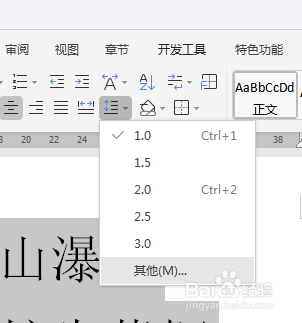
在开始工具栏中点击“行距——其他”。

WPS文档如何缩小行距

5、如下所示,

软件弹出“段落”对话框,

找到预览上面的“行距”,默认单倍耻贪行距。

WPS文档如何缩小行距

6、如下所示,

将“单倍泛此码行距”改成“固定值”。

WPS文档如何缩小行距

7、如下所示,

设置行距为12磅,点击确定。

WPS文档如何缩小行距

8、如下所示,

这个行距造出的效果,太小了,

需要重新更改行距。

WPS文档如何缩小行距

9、如下所示,

最后多次修改行距,直到行距48磅,国舍效果还可以,

点击确定。

~~~~~~~

至此,

完成行距的缩小设置。

WPS文档如何缩小行距

  • Word 如何插入 SmartArt 图形
  • 怎么在文档中添加页码
  • 怎么替换word里的文字
  • 办公软件Word:如何使用“合并字符”功能
  • 如何快速清除文字格式?
  • 热门搜索
    鸡蛋撞地球的做法 综合素质评价怎么写 心情压抑怎么办 子宫内膜薄怎么办 怎么退税 洋葱怎么做好吃 鸡子的做法 生蚝怎么打开 简介怎么写 联想bios怎么进入