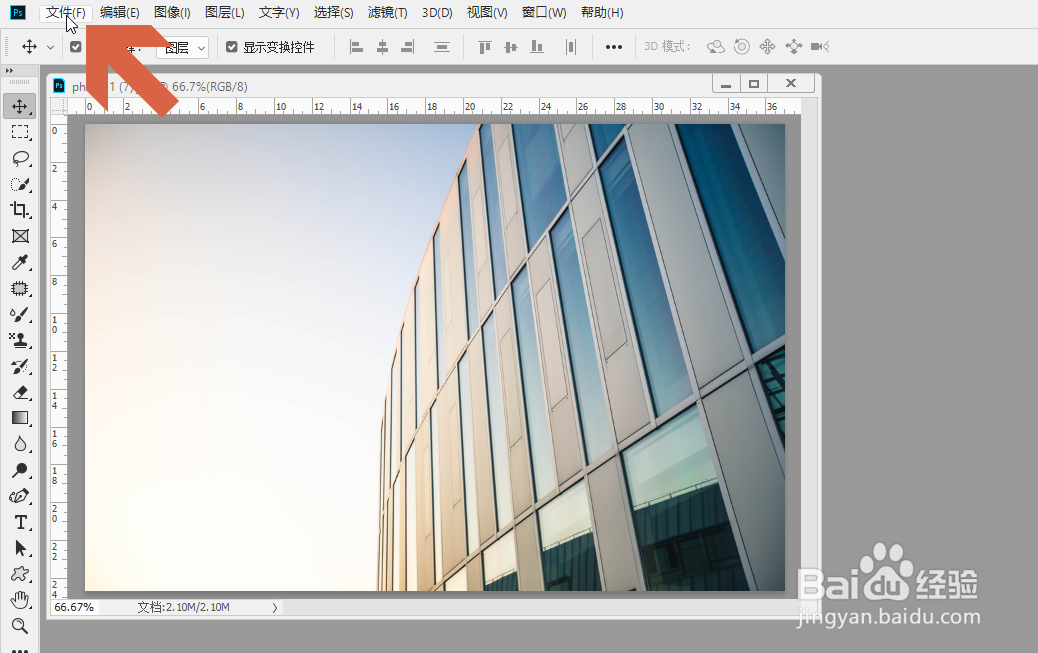
1、点击Photoshop CC中的文件菜单。
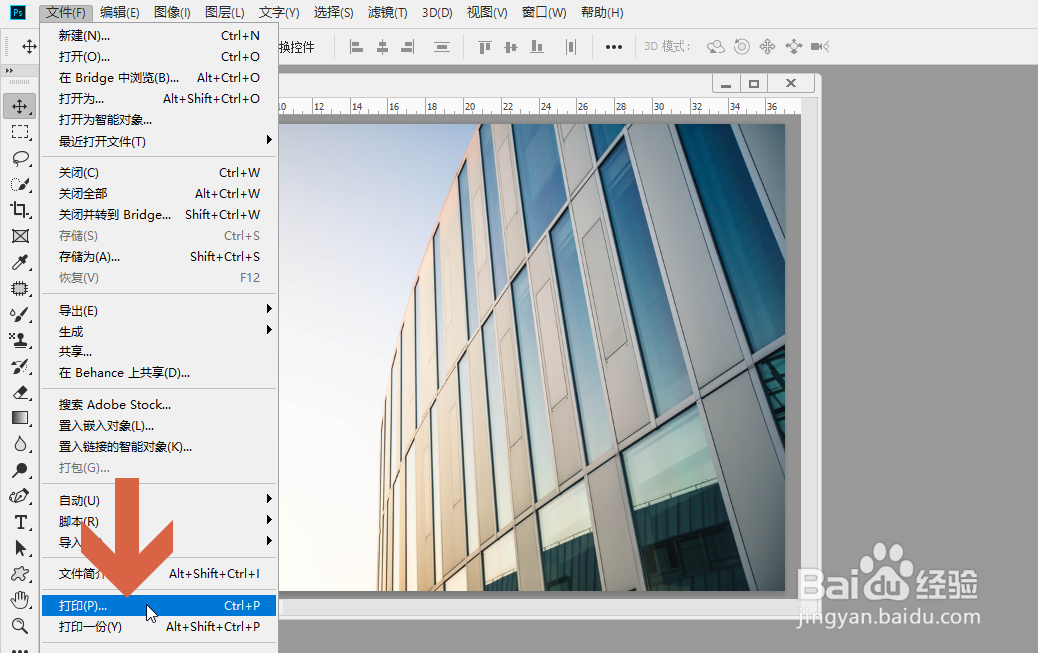
2、点击文件菜单中的【打印】
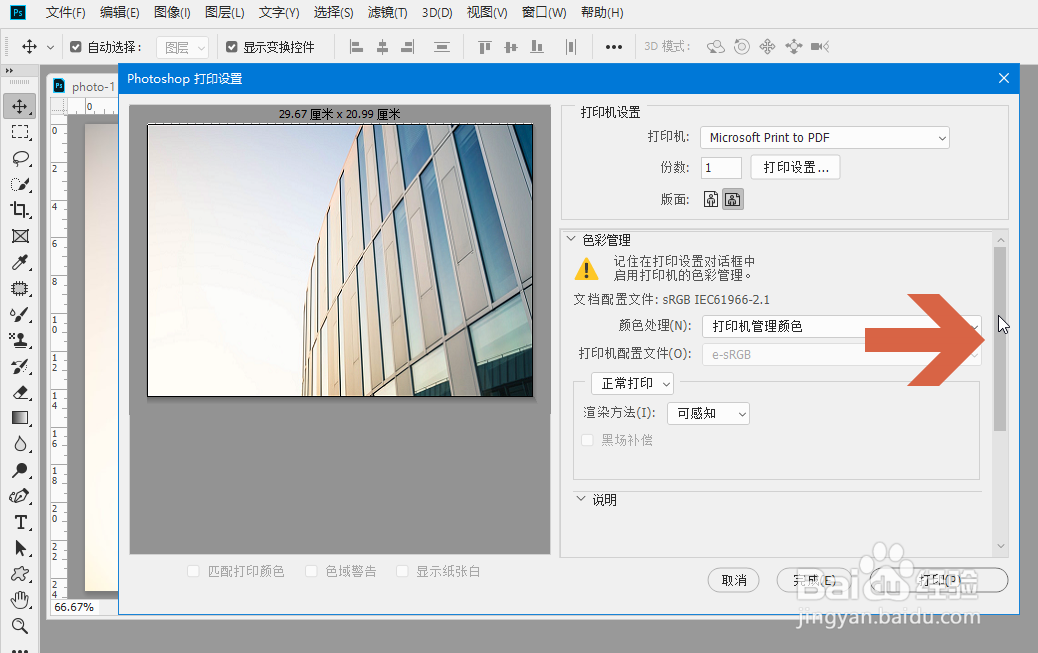
3、这时会打开打印设置界面,向下拖动界面右侧的滑块。
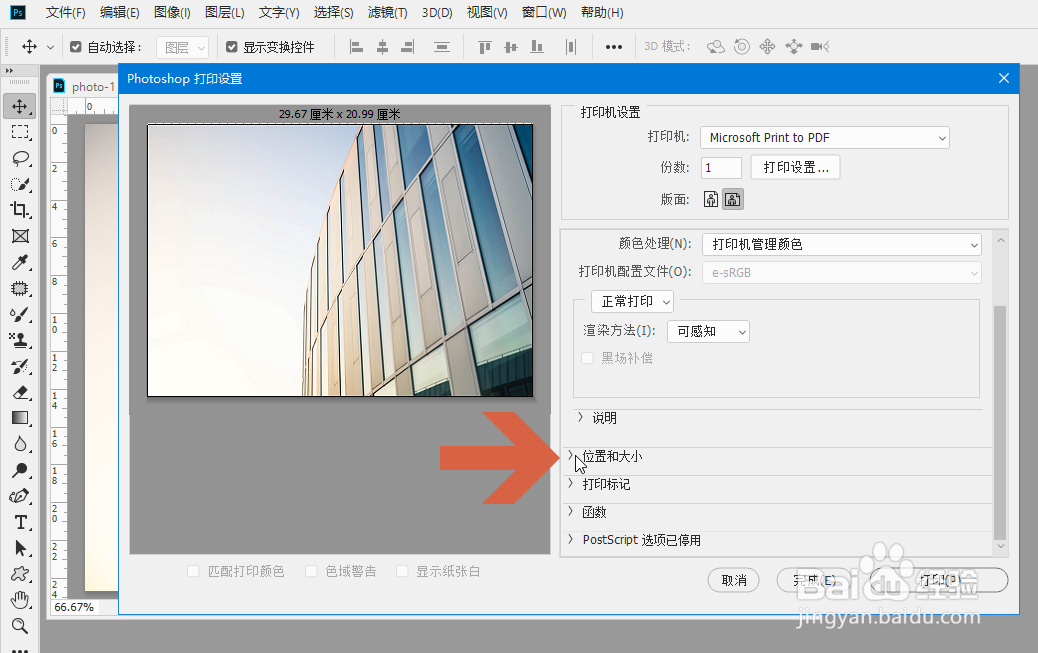
4、找到图示的【位置和大小】选项,点击该选项。
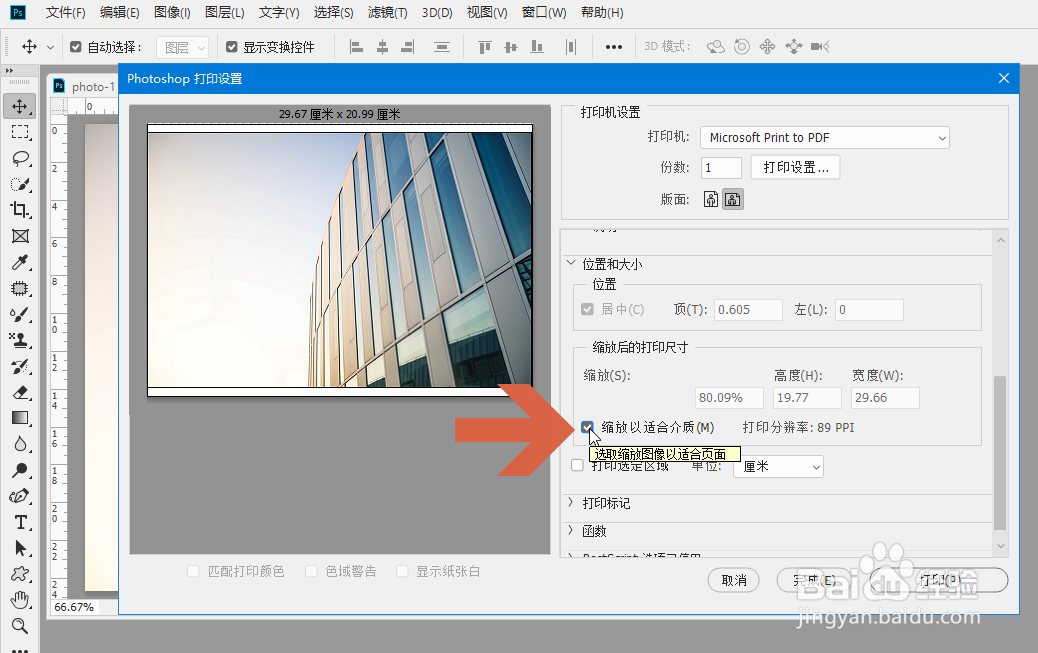
5、点击后会展开位置和大小选项,勾选其中图示的【缩放以适合介质】选项。
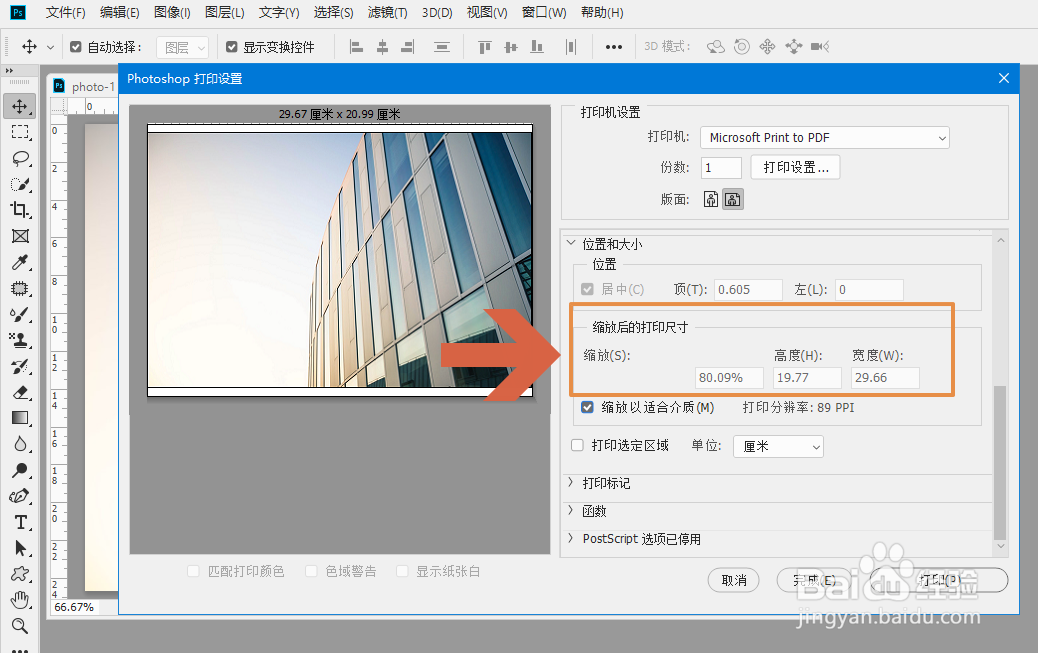
6、这时,界面中图示的位置会显示Photoshop CC自动缩放后的比例和尺寸。
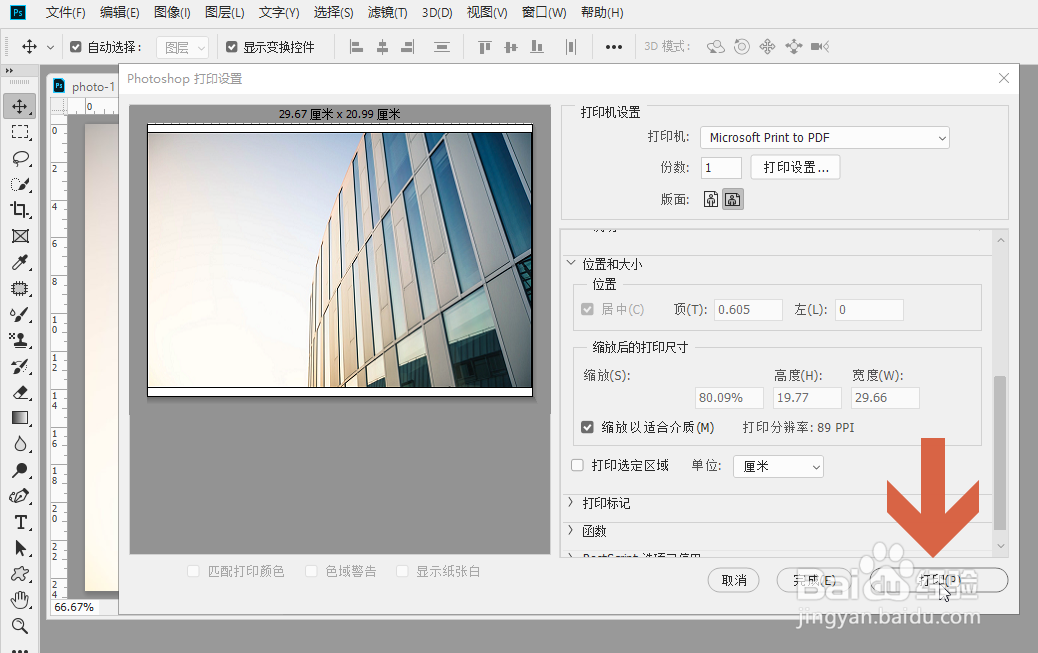
7、再点击打印按钮即可进行缩放打印。
时间:2026-04-21 20:27:29
1、点击Photoshop CC中的文件菜单。
2、点击文件菜单中的【打印】
3、这时会打开打印设置界面,向下拖动界面右侧的滑块。
4、找到图示的【位置和大小】选项,点击该选项。
5、点击后会展开位置和大小选项,勾选其中图示的【缩放以适合介质】选项。
6、这时,界面中图示的位置会显示Photoshop CC自动缩放后的比例和尺寸。
7、再点击打印按钮即可进行缩放打印。
