SolidWorks三维建模训练三十一之方形圆孔

 时间:2024-10-15 08:39:39

1、如下所示,打开SolidWorks软件,新建一空白的零件,保存为:SolidWorks三维建模训练三十一之方形圆孔

SolidWorks三维建模训练三十一之方形圆孔

2、如下所示,点击工具栏中的“拉伸凸台/基体”,点击基准坐标系中的上视基准面,直接进入草图

SolidWorks三维建模训练三十一之方形圆孔

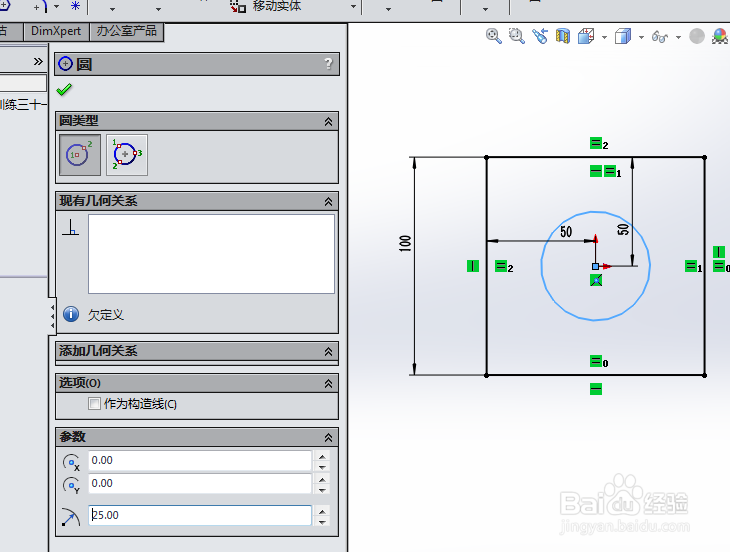
3、如下所示,激活矩形命令,画一个正方形,激活智能尺寸命令,标注边长100,边距离原点50,

SolidWorks三维建模训练三十一之方形圆孔

4、如下所示,激活圆命令,以原点为圆心画一个圆,对话框中修改半径为25,点击退出草图。

SolidWorks三维建模训练三十一之方形圆孔

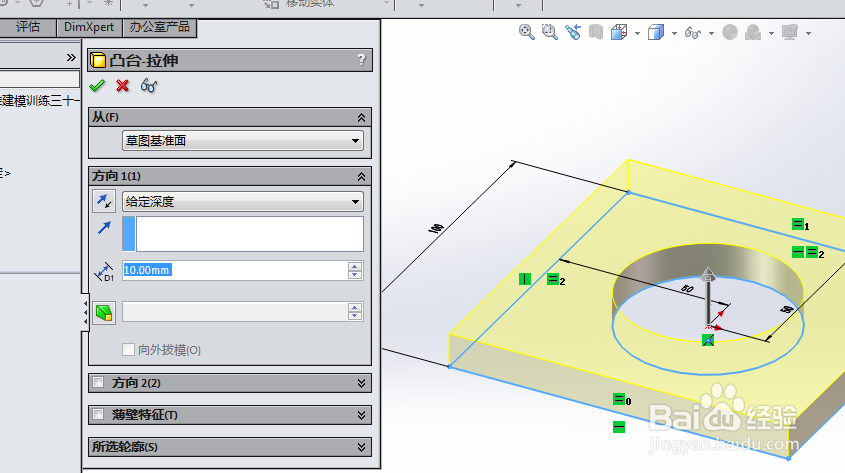
5、如下所示,对话框中设置拉伸高度为10,点击√,完成并结束本次拉伸操作。

SolidWorks三维建模训练三十一之方形圆孔

6、如下所示,点击工具栏中的圆角命令,对话丸泸尺鸢框中设置半径为R2,ctrl+A,选中所有的实体边线,点击√,完成并结束本次圆角操作。

SolidWorks三维建模训练三十一之方形圆孔

7、如下所示,点击实体,在弹出的临时工具栏中点击“外观”,选择紫色指定给实体,至此,这个三维实体零件就建模完成,本次训练结束。

SolidWorks三维建模训练三十一之方形圆孔
  • Solidworks怎么设置分隔符
  • Solidworks如何用距离距离参数制作倒角特征
  • solidworks怎么标注角度
  • SW(SOLIDWORKS)如何绘制等距实体的矩形
  • SolidWorks怎么创建放样凸台
  • 热门搜索
    张家界自由行攻略 注册商标r怎么打 减肥胶囊 阳朔攻略 广州北大青鸟怎么样 凝光圣遗物及武器搭配 移动网络怎么样 帮派迷宫攻略 攻略蛇精病男主txt 减肥网