浏览器如何清除Cookie 和网站数据

 时间:2026-02-15 17:21:33

1、在系统桌面快捷找到方式,双击打开firefox浏览器

浏览器如何清除Cookie 和网站数据

2、在弹出的程序首页,右上角找到【打开菜单】单击

浏览器如何清除Cookie 和网站数据

3、选择下拉菜单中的【选项】单击

浏览器如何清除Cookie 和网站数据

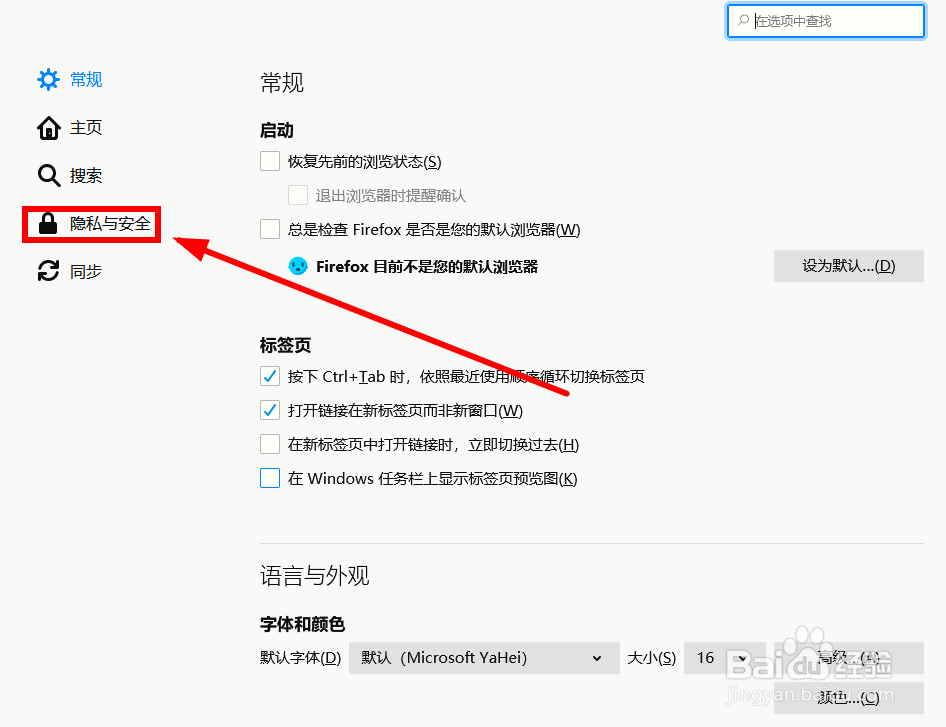
4、进入【选项】网页界面,单击【隐私与安全】选项卡

浏览器如何清除Cookie 和网站数据

5、在右边窗口,找到【Cookie 和网站数据】选项组(找不到请拖动滚动条在下方查找),选择单击【清除数据】选项

浏览器如何清除Cookie 和网站数据

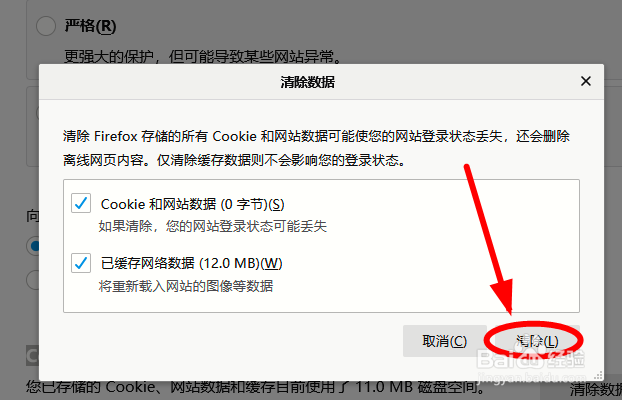
6、在弹出的【清除数据】对话框,选择要清除的项目后,点击【清除】即可

浏览器如何清除Cookie 和网站数据

1、Firefox浏览器清除Cookie 和网站数据的步骤如下:

1、在系统桌面快捷找到方式,双击打开firefox浏览器

2、右上角部分找到【打开菜单】单击

3、选择下拉菜单中的【选项】单击

4、单击【隐私与安全】选项卡

5、在右边窗口,找到【Cookie 和网站数据】选项组(找不到请拖动滚动条在下方查找),选择单击【清除数据】选项

6、在弹出的【清除数据】对话框,选择要清除的项目后,点击【清除】即可
  • IE浏览器如何清除Cookie
  • Firefox火狐浏览器怎么清除Cookie数据
  • 如何清除浏览器的cookie缓存?
  • 如何清除Chrome浏览器的Cookie
  • 浏览器如何清除某些Cookie 和网站数据
  • 热门搜索
    漫步者耳机怎么样 安卓手机怎么投屏到电视 肥肠怎么做好吃 鸵鸟蛋怎么吃 水银温度计打碎了怎么处理 薄荷怎么养 针式打印机色带怎么换 怎么治脚气 过敏性鼻炎怎么办 艾滋病怎么得的