Word:自动生成的目录页码不能对齐

 时间:2024-10-15 10:55:12

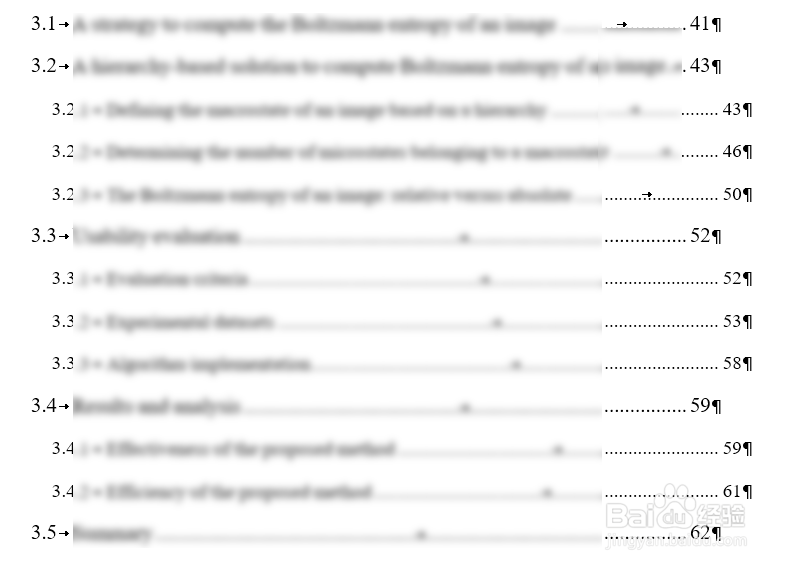
1、问题描述:页码本应该右对齐,但却没有,如图。
Word:自动生成的目录页码不能对齐

2、从截图上看,二级目录的页码应该位于更右的位置才对。解决办法:将自动目录模板中,二级标题样式中的制表位删除。具体方法如下:

3、在Word中,依次点击【引用】|【目录】|【自定义目录】。

Word:自动生成的目录页码不能对齐

4、在弹出的【目录】对话框中选择【修改】。

Word:自动生成的目录页码不能对齐

5、点击【目录2】然后选择【修改】。

Word:自动生成的目录页码不能对齐

6、在弹出的【修改样式】对话框中,选择【格式】|【制表位】。

Word:自动生成的目录页码不能对齐

7、然后在弹出的【制表位】对话框中选择【全部清除】。

Word:自动生成的目录页码不能对齐

8、完成后点击多次【确定】,在被询问【要替换此目录吗?】时点击【是】。

Word:自动生成的目录页码不能对齐

9、至此修改完成,问题解决

  • 论文标题一二三四级标题怎么设置
  • word目录不显某级标题怎么办
  • 三级标题在目录中不显示
  • Word每一章每一段怎么另起一页
  • Word自动目录(英文)各级标题如何修改字体
  • 热门搜索
    独显是什么意思 mobile是什么意思 4月是什么星座 燕窝什么时候吃最好 烂尾楼是什么意思 龟毛是什么意思 forget是什么意思 称赞的近义词是什么 属猪的和什么属相最配 coat是什么意思