win10系统桌面右键菜单添加注销快捷功能教程

 时间:2026-02-13 12:21:28

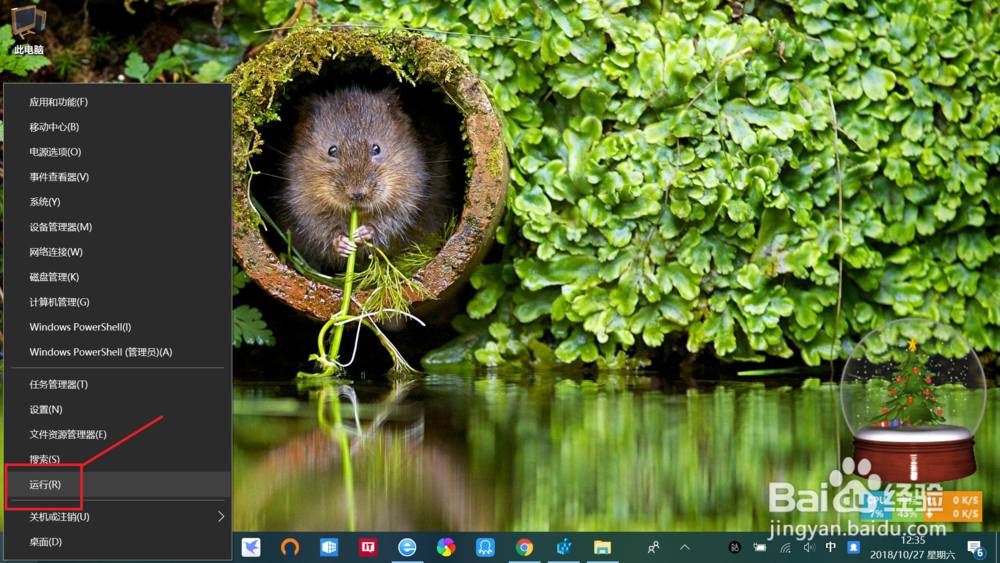
1、调出“运行”对话框。

右键点击桌面左下角开始,点击选择“运行”,调出“运行”对话框。
win10系统桌面右键菜单添加注销快捷功能教程

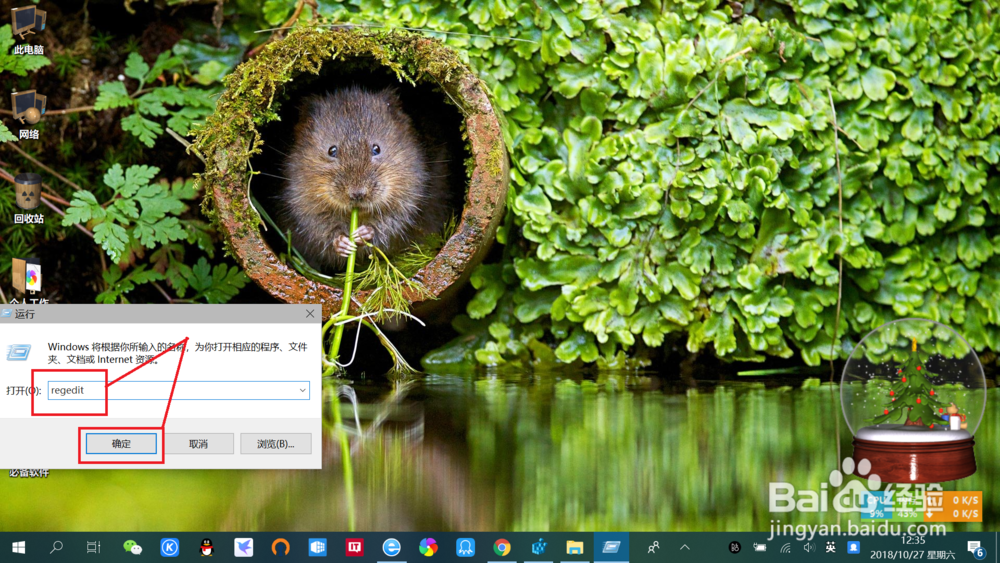
2、打开“注册表编辑器”。

输入“regedit”命令,点击“确定”或按回车键,即可打开“注册表编辑器”。
win10系统桌面右键菜单添加注销快捷功能教程

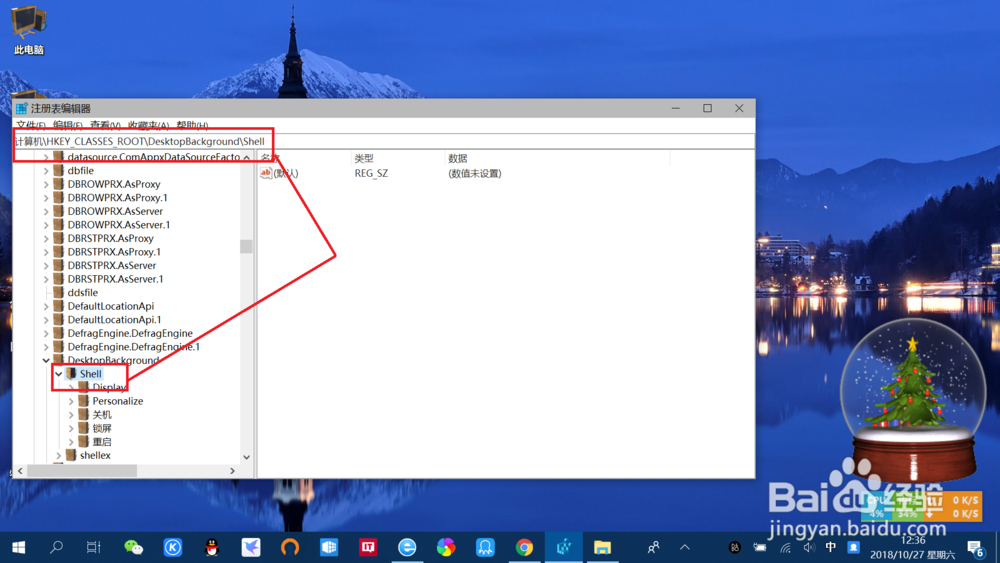
3、定位至桌面背景注册项。

注册表编辑器左侧,依次展开定位至“HKEY_CLASSES_ROOT\DesktopBackground\Shell”。
win10系统桌面右键菜单添加注销快捷功能教程

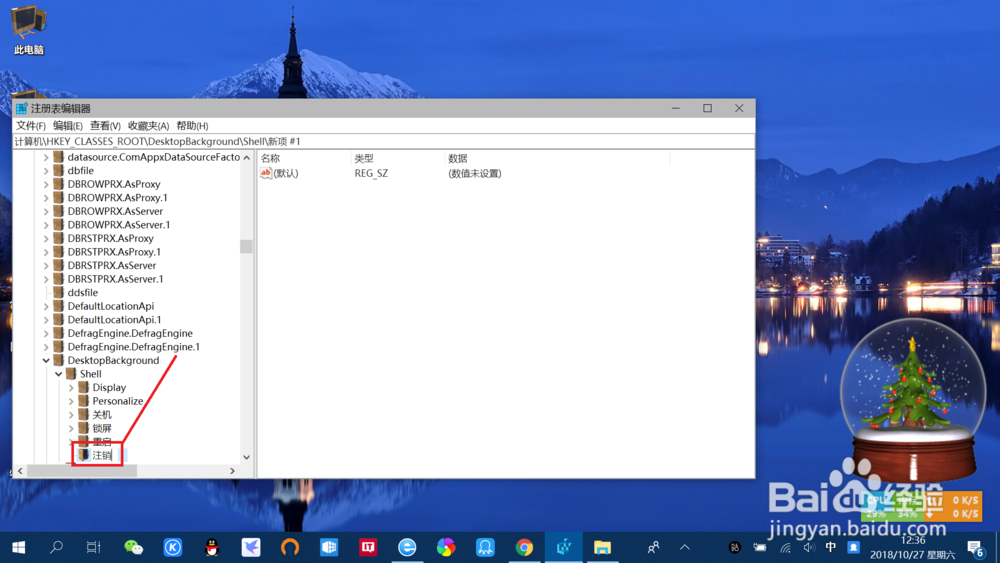
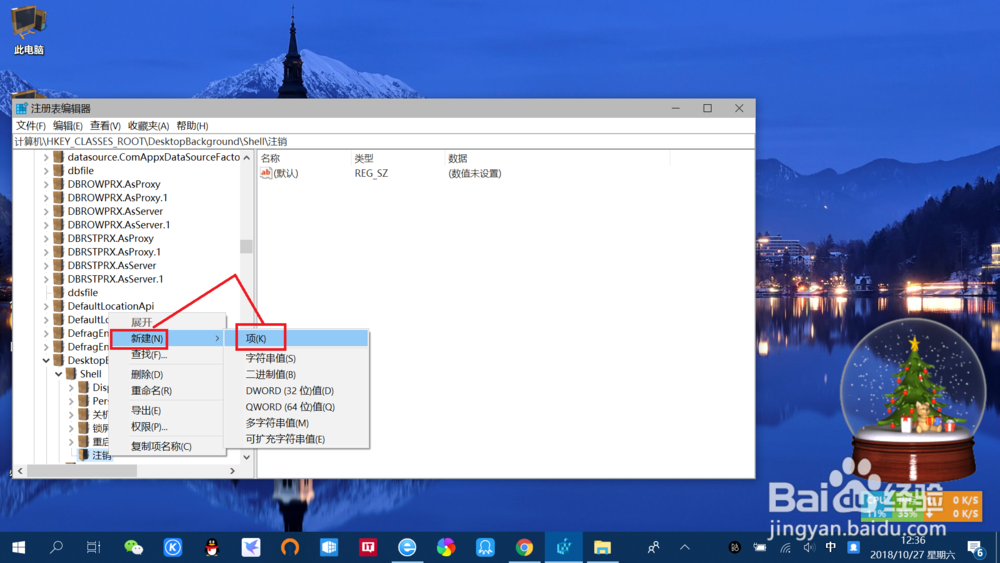
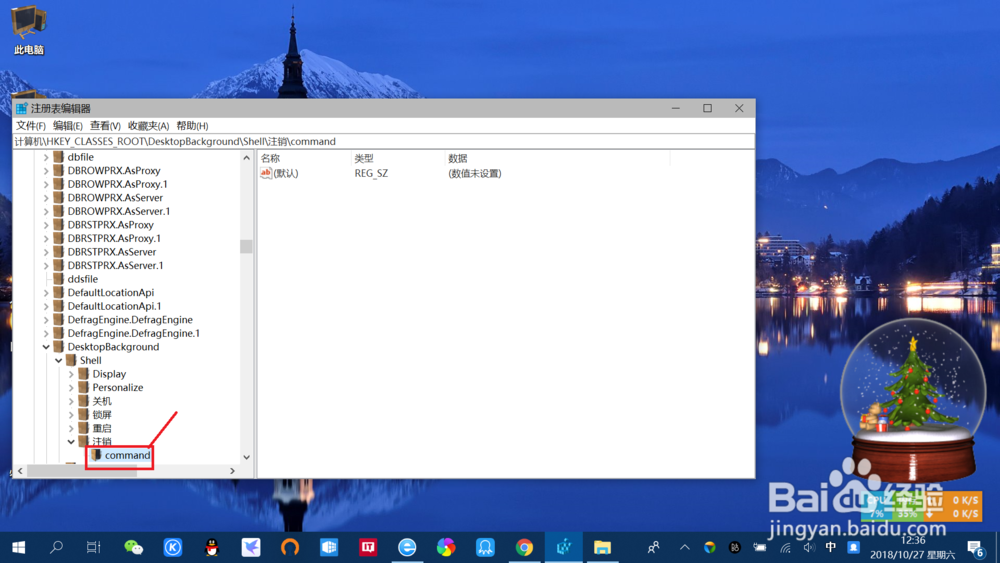
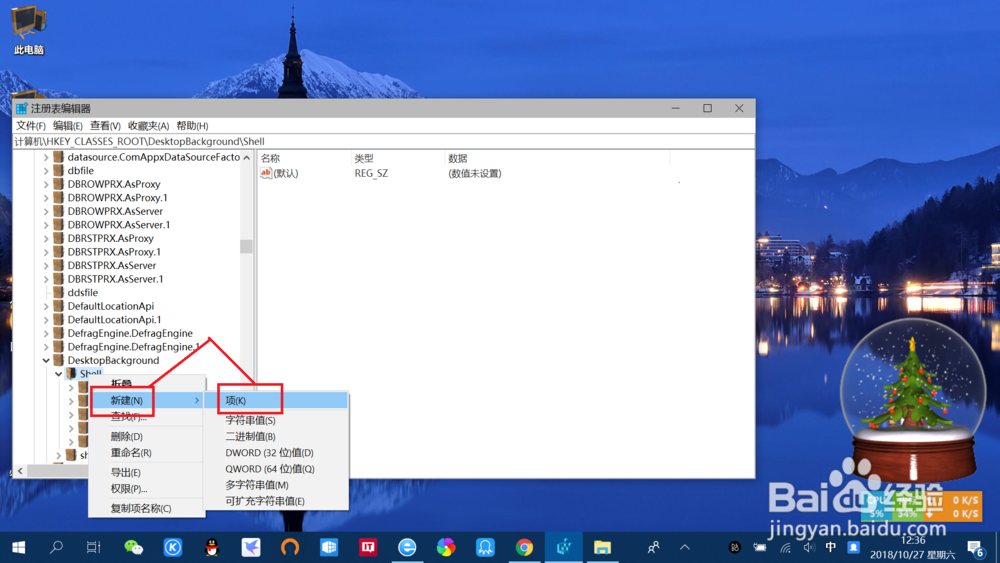
4、新建“注销项”及“command”项。

在“Shell项”下面新建一个项,重命名为“注销”;在“注销项”下面新建一个项,重命名为“command”。
win10系统桌面右键菜单添加注销快捷功能教程

win10系统桌面右键菜单添加注销快捷功能教程

win10系统桌面右键菜单添加注销快捷功能教程

win10系统桌面右键菜单添加注销快捷功能教程

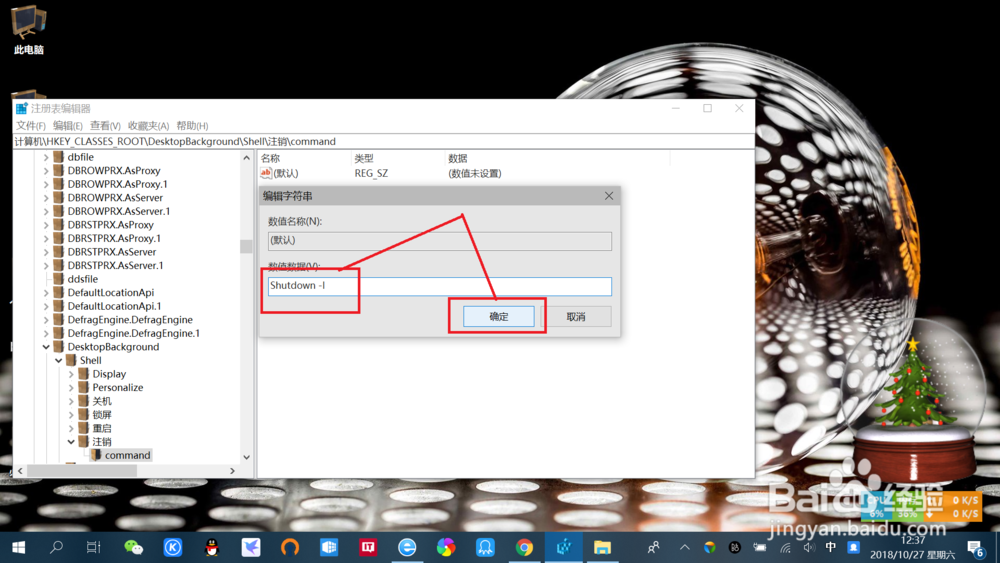
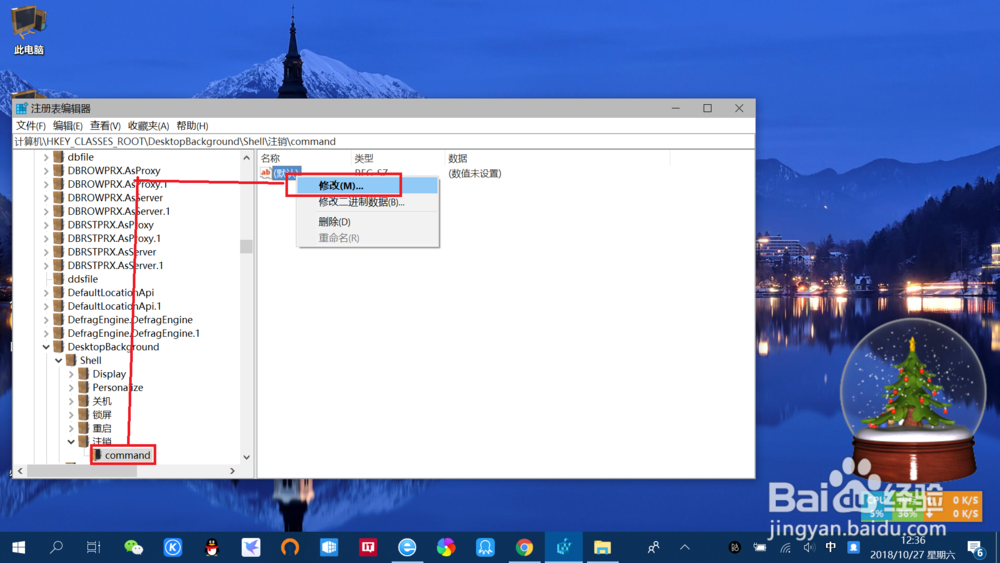
5、设置command项“注销”数值数据。

左侧点击选中“注销”下面的command项,右侧右键点击“修改”,将数值数据改为注销数值数据:“Shutdown -l”,如下图所示。
win10系统桌面右键菜单添加注销快捷功能教程

win10系统桌面右键菜单添加注销快捷功能教程

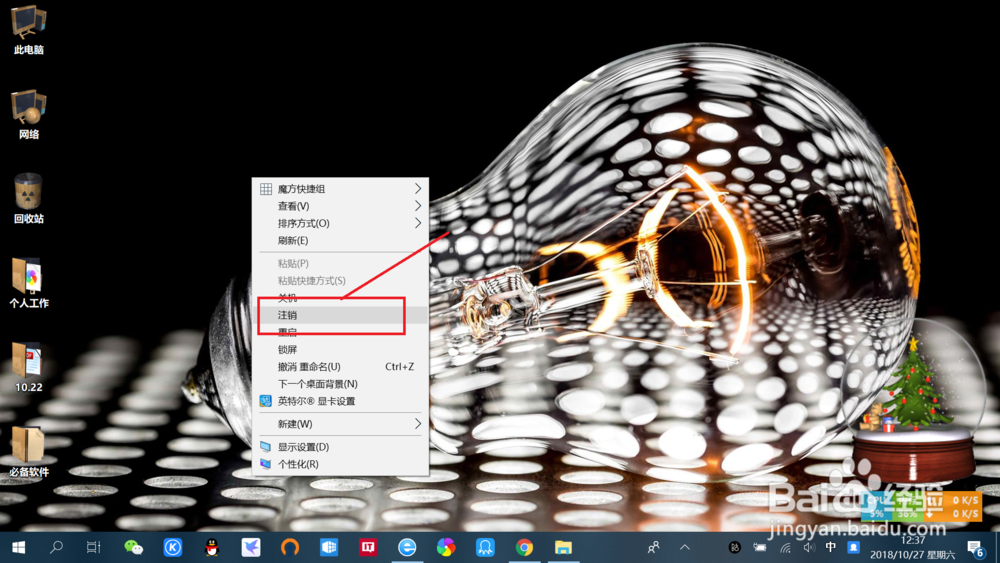
6、查看右键注销功能是否添加。

返回电脑桌面,右键点击空白处,即可看到“注销”功能已经添加了,点击“注销”即可快速注销。
win10系统桌面右键菜单添加注销快捷功能教程

  • Win10日历如何更改一周的第一天
  • 职场上要注意哪些看似不重要的细节?
  • win7中“电源选项”配置介绍和使用方法
  • Windows Server 2012如何删除活动目录域用户
  • 如何将【快捷方式】发送到【快速启动栏】中
  • 热门搜索
    电脑系统怎么升级 松下洗衣机怎么样 dnf白金徽章怎么得 自动挡的车怎么开 舌苔厚白口臭怎么治 下眼袋怎么消除 豆皮怎么做好吃 痔疮膏怎么用 mouse怎么读 子宫肌瘤怎么治