Windows server 2008 R2添加DHCP服务器管理工具

 时间:2026-02-12 10:42:37

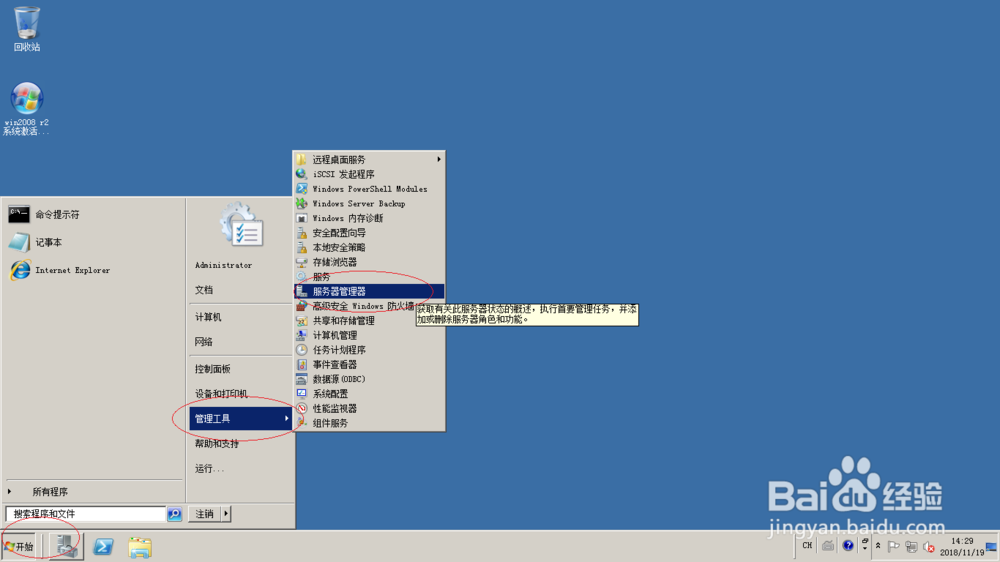
1、启动Windows server 2008 R2操作系统,如图所示。点击任务栏"开始"按钮,弹出开始菜单选择"管理工具→服务器管理器"项。
Windows server 2008 R2添加DHCP服务器管理工具

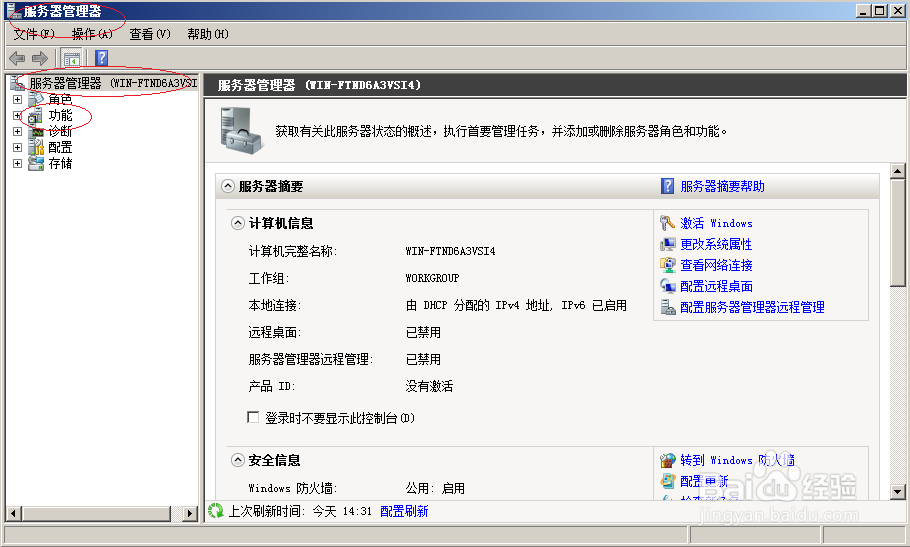
2、如图所示,唤出"服务器管理器"程序窗口。展开左侧树形目录结构,点击"服务器管理器→功能"项。
Windows server 2008 R2添加DHCP服务器管理工具

3、右侧唤出"功能"选项界面,如图所示。点击"功能摘要→添加功能"图标,下步将进行添加DHCP服务器管理工具的操作。

Windows server 2008 R2添加DHCP服务器管理工具

4、如图所示,弹出"添加功能向导"对话框。拖动右侧垂直滚动条,勾选"远程服务器管理工具→角色管理工具→DHCP服务器工具"复选框。

Windows server 2008 R2添加DHCP服务器管理工具

Windows server 2008 R2添加DHCP服务器管理工具

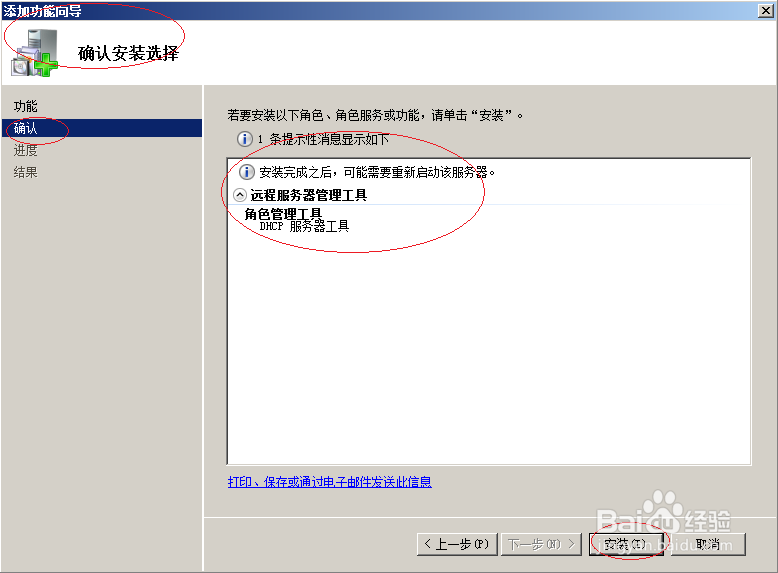
5、唤出"确认安装选择"界面,如图所示。若要安装以下角色、角色服务或功能,请单击"安装"按钮。
Windows server 2008 R2添加DHCP服务器管理工具

Windows server 2008 R2添加DHCP服务器管理工具

Windows server 2008 R2添加DHCP服务器管理工具

6、如图所示,完成添加DHCP服务器管理工具的操作。本例到此结束,希望对大家能有所帮助。

Windows server 2008 R2添加DHCP服务器管理工具

  • 大主宰zero9.17攻略
  • 怎么设置win2003访问XP中的共享文件
  • win10怎么安装vs2019社区版#校园分享#
  • 英魂之刃如何查看天赋
  • 国内六大海底世界陪你畅游海洋
  • 热门搜索
    排卵期什么时候同房 周扬青什么星座 现在什么网游好玩 苹果12什么时候出 收拾的意思 人肉是什么意思 跑马拉松穿什么鞋 rookie什么意思 什么是功能材料 欧派是什么意思