1、双击打开桌面上的excel文档

2、打开的excel中有添加好表格,下面要给表格的每一行添加相同的表头

3、在G列增加一列,名字为辅助列

4、复制表头如下表所示
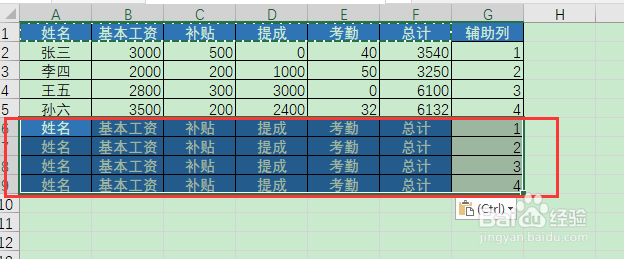
5、选中辅助列

6、选择开始标签中的排序和筛选图标,在弹出的下拉菜单中点击升序

7、在弹出的排序提醒中,选择扩展选定区域,点击排序按钮

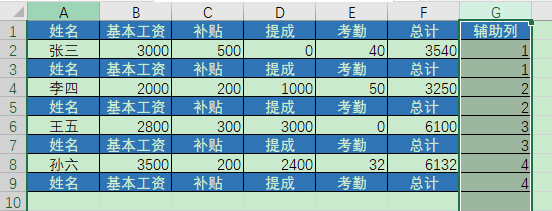
8、批量表头添加完成,主要思想是根据辅助列进行排序来形成表头和数据的组合。
时间:2026-04-25 08:21:27
1、双击打开桌面上的excel文档
2、打开的excel中有添加好表格,下面要给表格的每一行添加相同的表头
3、在G列增加一列,名字为辅助列
4、复制表头如下表所示
5、选中辅助列
6、选择开始标签中的排序和筛选图标,在弹出的下拉菜单中点击升序
7、在弹出的排序提醒中,选择扩展选定区域,点击排序按钮
8、批量表头添加完成,主要思想是根据辅助列进行排序来形成表头和数据的组合。
