Photoshop中怎么制作PDF演示文稿

 时间:2026-02-14 22:27:29

1、在桌面上面找到Photoshop的快捷方式,然后双击打开它。

Photoshop中怎么制作PDF演示文稿

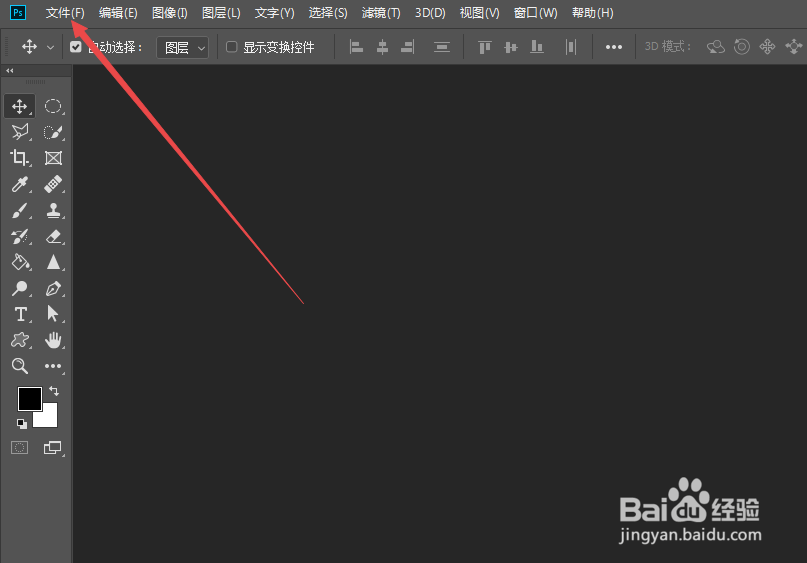
2、打开之后,点击左上角的文件菜单,然后在弹出的页面中点击自动、PDF演示文稿。
Photoshop中怎么制作PDF演示文稿

Photoshop中怎么制作PDF演示文稿

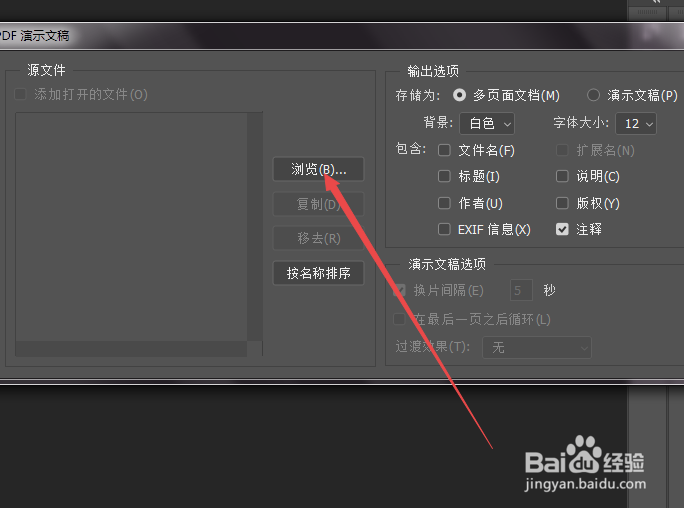
3、然后会弹出一个PDF演示文稿的窗口,点击 浏览。

Photoshop中怎么制作PDF演示文稿

4、然后在打开的页面中找到需要的图片,选择他们,然后点击 打开。

Photoshop中怎么制作PDF演示文稿

5、然后回到刚才的页面中选择为 PDF演示文稿,别的信息可以根据实际需要选择,然后勾选换片间隔,输入时间,若是想要循环播放,则将在最后一页循环前面的勾勾上,过渡效根据实际需要选择,选择好之后,点击 存储。

Photoshop中怎么制作PDF演示文稿

Photoshop中怎么制作PDF演示文稿

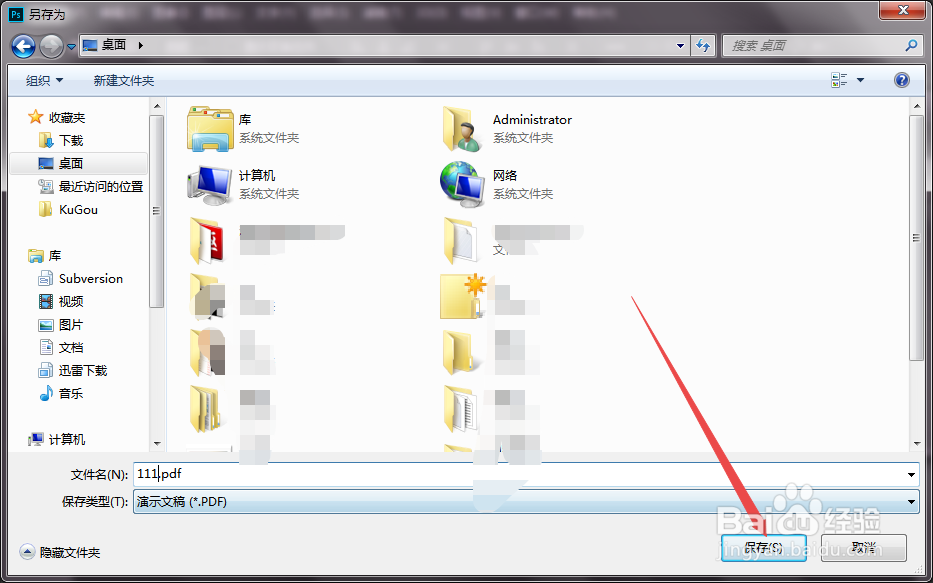
6、然后在弹出的页面中选择好存放的位置和起名,在弹出的页面中点击存储PDF,存储的过程需要一会,一会之后,它就生成了。
Photoshop中怎么制作PDF演示文稿

Photoshop中怎么制作PDF演示文稿

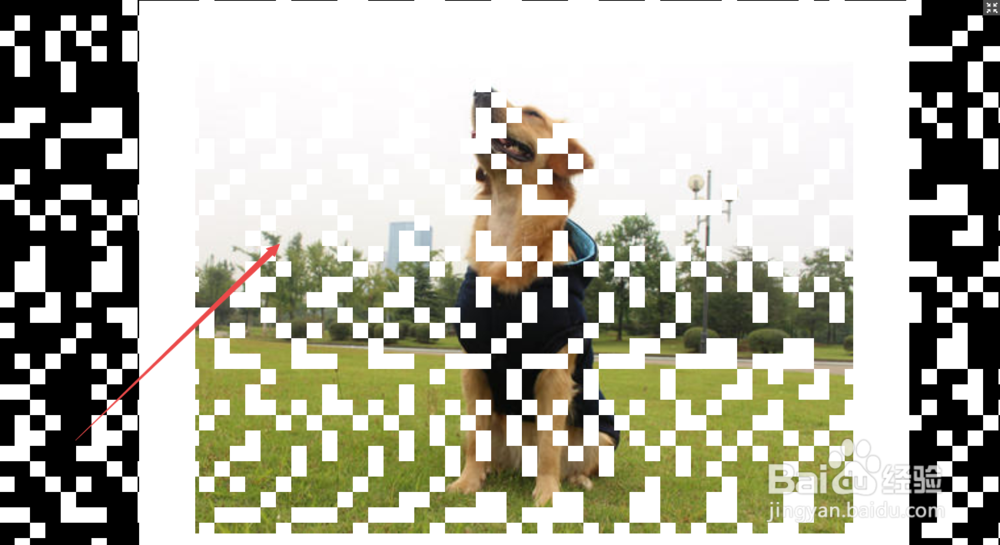
7、然后找到刚才的PDF演示文稿,打开它,然后它会自动播放了。

Photoshop中怎么制作PDF演示文稿

Photoshop中怎么制作PDF演示文稿

  • Ps如何利用历史记录画笔修图?
  • Photoshop 如何为图片添加渐变边框
  • PSCS6图像处理小技法之错位拼贴效果
  • 如何填充渐变图案
  • PS文字图层如何转变成形状图层
  • 热门搜索
    北京农学院怎么样 如何制作ppt课件 摆地摊的货源从哪里批发 11月去哪里旅游最好 怎么延长勃起时间 手机不能打字怎么回事 手上长老年斑怎么办 杨幂是哪里人 出国旅游保险 面试时如何自我介绍