word中如何实现文档拆分

 时间:2026-04-21 15:03:45

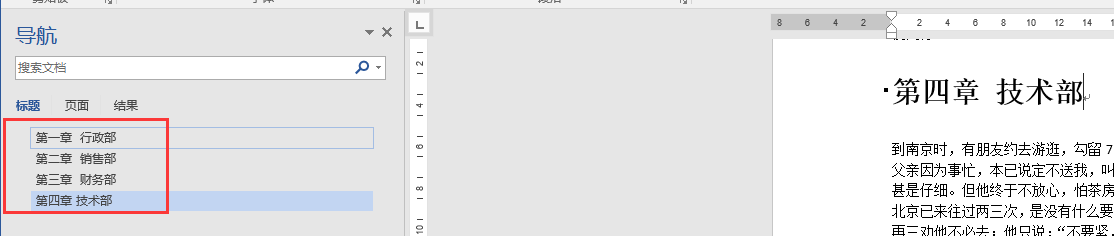
1、如下图所示,四个部门的工作方案都在一个文档里面,现在我们想将它按部门进行拆分,拆分成四个文档。
word中如何实现文档拆分

2、要想实现拆分功能,首先要做的是将文档中标题的大纲级别设置为1级文本。点击视图|视图|大纲视图

word中如何实现文档拆分

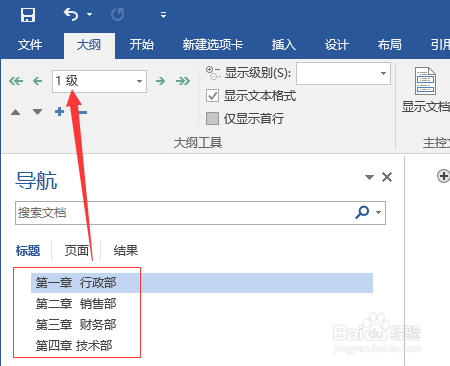
3、进入大纲视图页面后,将四个标题的级别均设置为1级。

word中如何实现文档拆分

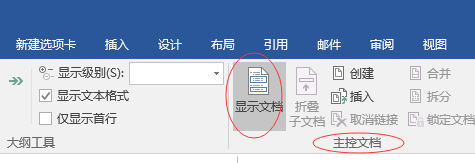
4、再点击主控文档中的【显示文档】按钮,展开主控文档区域。

word中如何实现文档拆分

5、再对显示级别进行设置,将显示级别设置为1级,这样就只显示标题信息。

word中如何实现文档拆分

6、先选中标题,再点击主控文档中的【创建】按钮,此时系统会将子文档内容分别用虚线框框起来。具体如下图所示。

word中如何实现文档拆分

word中如何实现文档拆分

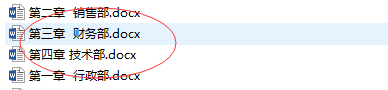
7、点击主控文档区域中的【拆分】按钮,然后按ctrl+S键,这样系统就会将拆分后的文档保存到主文档所在文件夹中。
word中如何实现文档拆分

  • 我们怎样在Word文档中插入表层次结构?
  • Word 2010怎样插入问候语
  • Word2003怎么设置文字交叉引用
  • 如何隐藏word中的标尺?
  • 导航窗格怎么调出来
  • 热门搜索
    印泥干了怎么办 未转变者怎么玩 蛆是怎么来的 怎么截动图 凤尾竹怎么养 查违章怎么查 大连医科大学怎么样 手机qq怎么退出 笔记本怎么开热点 江西科技师范大学怎么样