win10系统如何设置平滑滚动列表框

 时间:2024-10-30 03:53:54

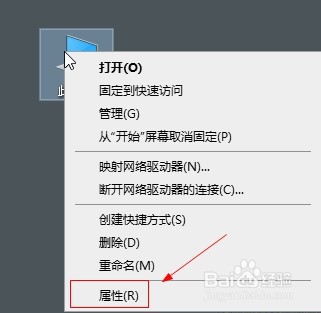
1、点击此电脑图标。

win10系统如何设置平滑滚动列表框

2、在右键菜单中选择属性选项。

win10系统如何设置平滑滚动列表框

3、点击高级系统设置选项。

win10系统如何设置平滑滚动列表框

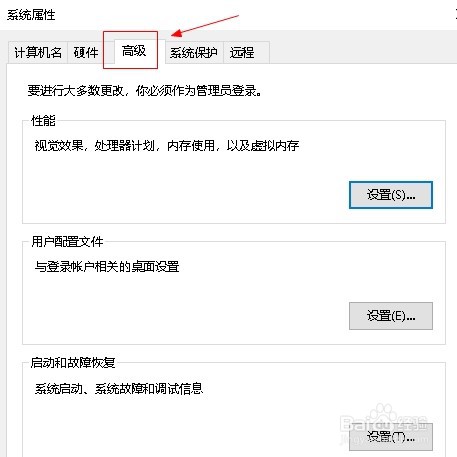
4、选择高级菜单。

win10系统如何设置平滑滚动列表框

5、在性能栏目中,点击设置按钮。

win10系统如何设置平滑滚动列表框

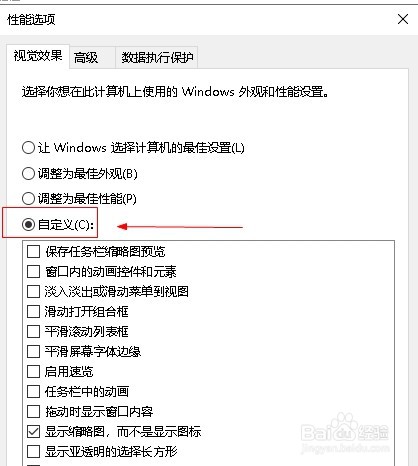
6、选择视觉效果选项。

win10系统如何设置平滑滚动列表框

7、选择自定义选项。

win10系统如何设置平滑滚动列表框

8、勾选平滑列表框选项。

win10系统如何设置平滑滚动列表框
  • Win10添加注册/反注册DLL右键菜单的两种方法
  • Windows11如何设置系统映像文件的备份
  • 如何将PE系统与Ghost文件集成到同一张光盘里
  • 如何不用U盘创建本地u启动运行电脑以及克隆U盘
  • Win10如何收到Win11推送
  • 热门搜索
    纪晓岚简介 帝国时代2秘籍大全 日本漫画大全无翼鸟 海贼王图片大全 芝麻信用分怎么贷款 奥奇传说精灵大全图片 叠词大全 枫叶图片大全 观赏鱼大全 dj歌曲大全