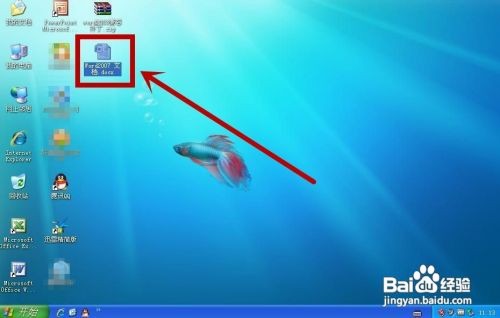
1、双击打开要处理的Word文档。
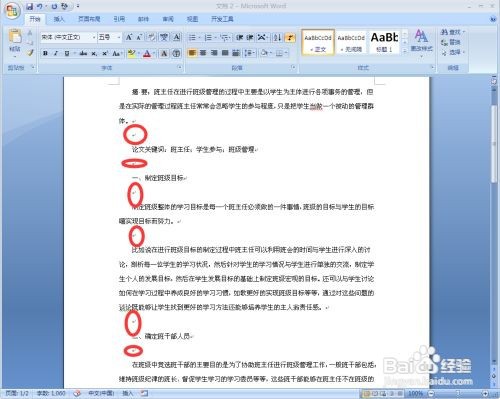
2、如下图,文中有大量的回车符。
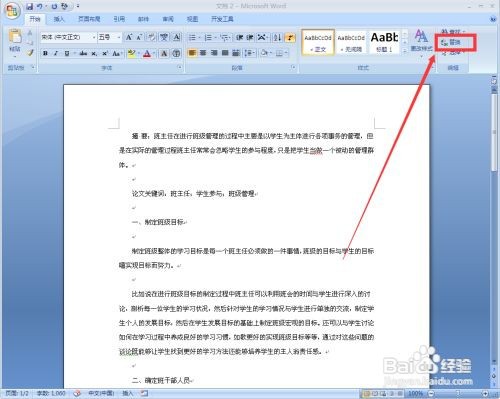
3、找到菜单栏中【编辑】选项中的【替换】按钮单击。
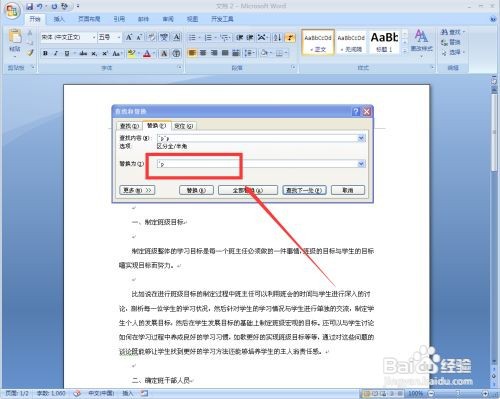
4、在【替换】选项卡中的【查找内容】中输入【^p^p】,注意要在英文状态下才行。
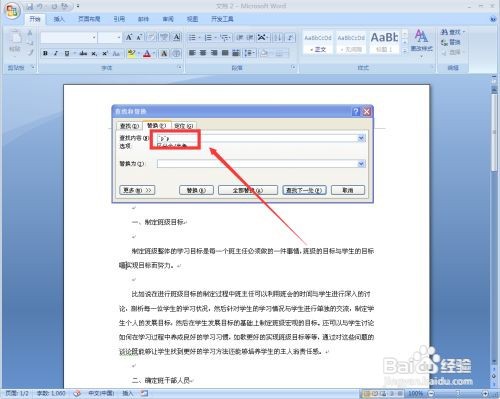
5、在【替换为】后面输入【^p】符号。
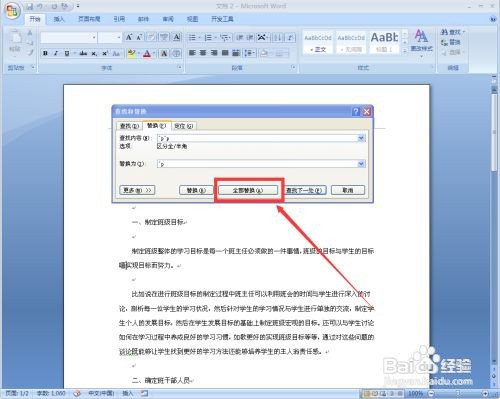
6、输入完毕,检查无误后单击【全部替换】。
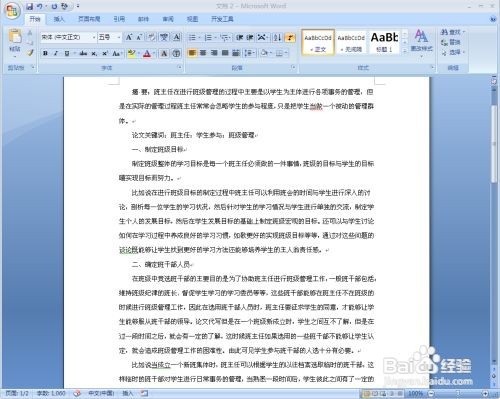
7、关闭替换选项卡后,文档中的回车符就消失不见了。
时间:2026-04-21 16:20:55
1、双击打开要处理的Word文档。
2、如下图,文中有大量的回车符。
3、找到菜单栏中【编辑】选项中的【替换】按钮单击。
4、在【替换】选项卡中的【查找内容】中输入【^p^p】,注意要在英文状态下才行。
5、在【替换为】后面输入【^p】符号。
6、输入完毕,检查无误后单击【全部替换】。
7、关闭替换选项卡后,文档中的回车符就消失不见了。
