岩层产状60∠30怎么画

 时间:2026-02-16 05:04:47

1、打开CAD之后,我们在左侧的工具箱内找到直线选项,如图所示:

岩层产状60∠30怎么画

2、选择直线选项我们画出岩层的结构面,然后再在左侧的工具箱内找到样条线选项,如图所示:

岩层产状60∠30怎么画

3、选择样条线选项我们再画出断开的剖面线,如图所示:

岩层产状60∠30怎么画

4、画好岩层之后,我们再在工具箱内找到填充选项,如图所示:

岩层产状60∠30怎么画

5、选择填充选项我们将岩层的层位进行填充,如图所示:

岩层产状60∠30怎么画

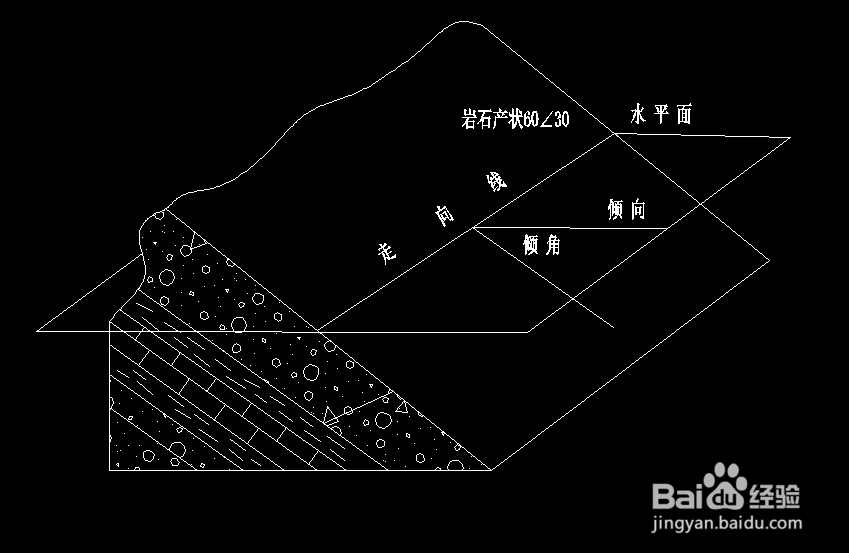
6、填充好层位之后,我们再画出一个水平面,然后再画出走向倾向及夹角,如图所示:

岩层产状60∠30怎么画

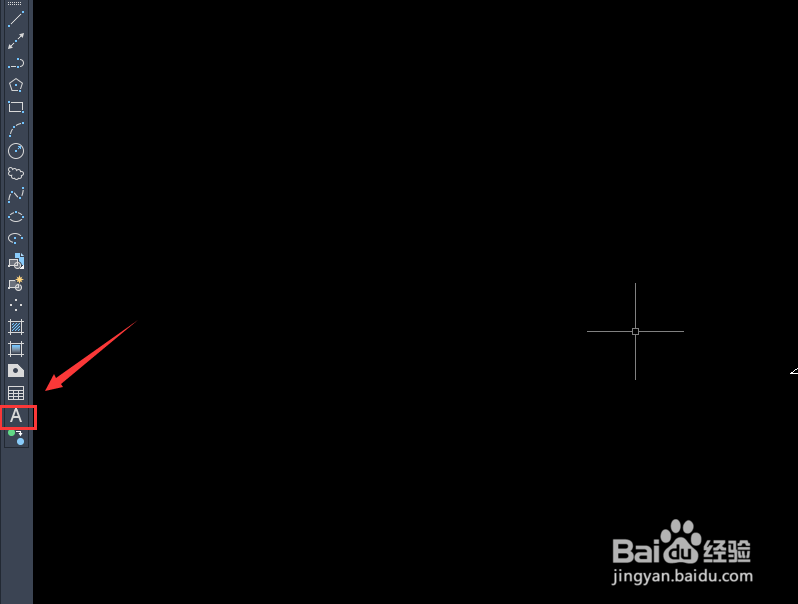
7、再在左侧的工具箱内找到文字选项,如图所示:

岩层产状60∠30怎么画

8、选择文字选项,我们对倾向倾角,走向进行标注,这样岩层产状60∠30就画好了,如图所示:
岩层产状60∠30怎么画

  • 产状三要素的表示方法
  • 怎么计算闭合水准路线的平差及成果整理?
  • 全站仪如何对中整平
  • cass地图怎么导出为图片
  • CASS怎么画道路
  • 热门搜索
    三视图怎么看 教师评语大全 四年级日记大全 剑三宏怎么设置 楚剧大全 素菜大全 幼儿科幻画图片大全 肚胀是怎么回事 手相算命图解大全 电视频道大全