1、在PS里打开一张图片
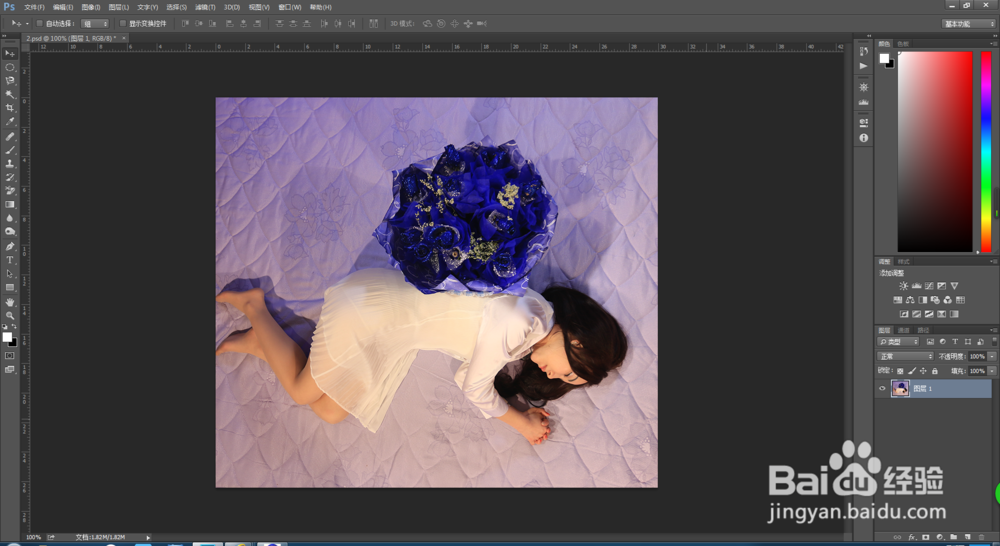
2、新建一个图层,填充为黑色

3、调节此图层的不透明度为50%。
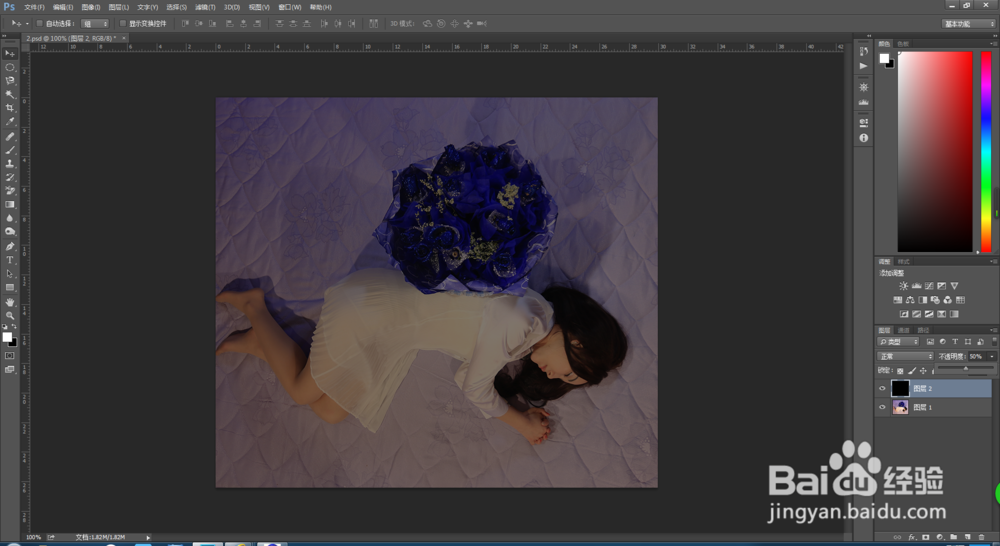
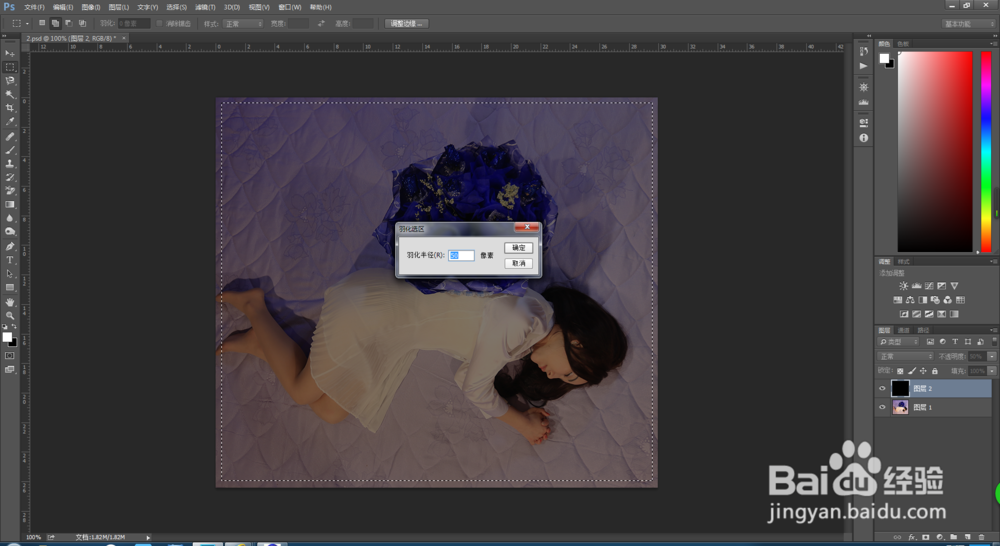
4、选择矩形选框工具在半透明图层框选出一个矩形(最好是靠近四条边的内侧)

5、对矩形框进行羽化(快捷键shift+F6)
6、按Delete删除矩形框,中间框选部分就被删除了。
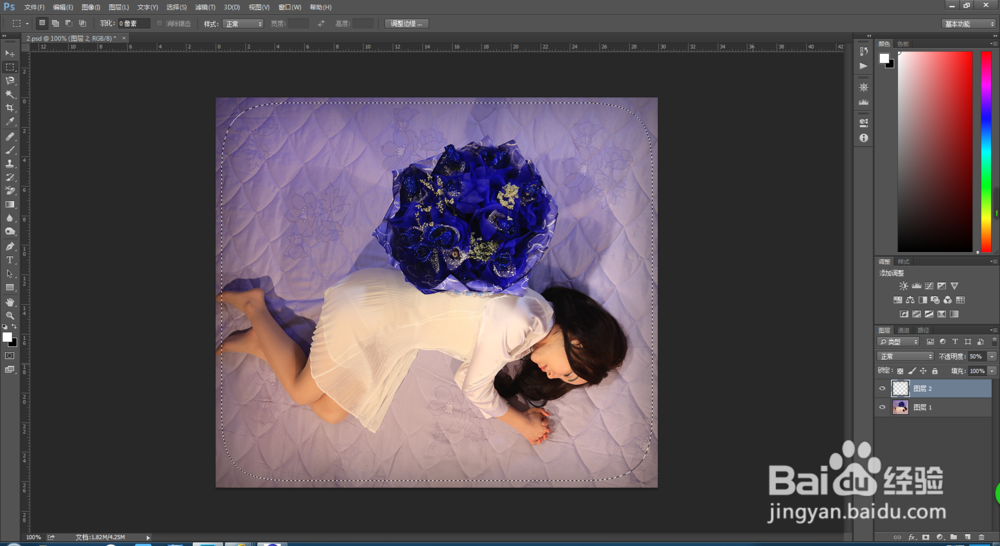
7、取消选区(快捷键Ctrl+D)

8、最后将图层2的不透明度由50%调到100%,OK,图片四周暗角则完成。

时间:2026-04-22 19:31:03
1、在PS里打开一张图片
2、新建一个图层,填充为黑色
3、调节此图层的不透明度为50%。
4、选择矩形选框工具在半透明图层框选出一个矩形(最好是靠近四条边的内侧)
5、对矩形框进行羽化(快捷键shift+F6)
6、按Delete删除矩形框,中间框选部分就被删除了。
7、取消选区(快捷键Ctrl+D)
8、最后将图层2的不透明度由50%调到100%,OK,图片四周暗角则完成。
