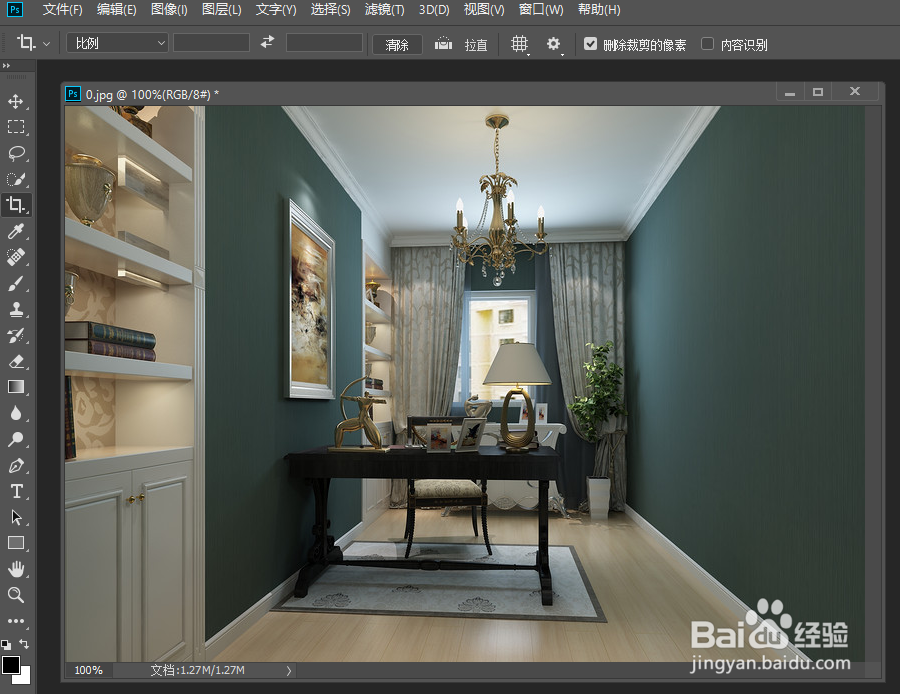
1、首先,我们在PS中打开如图所示的图片,再者,我们需要在当前图片中完成贴图的添加操作。
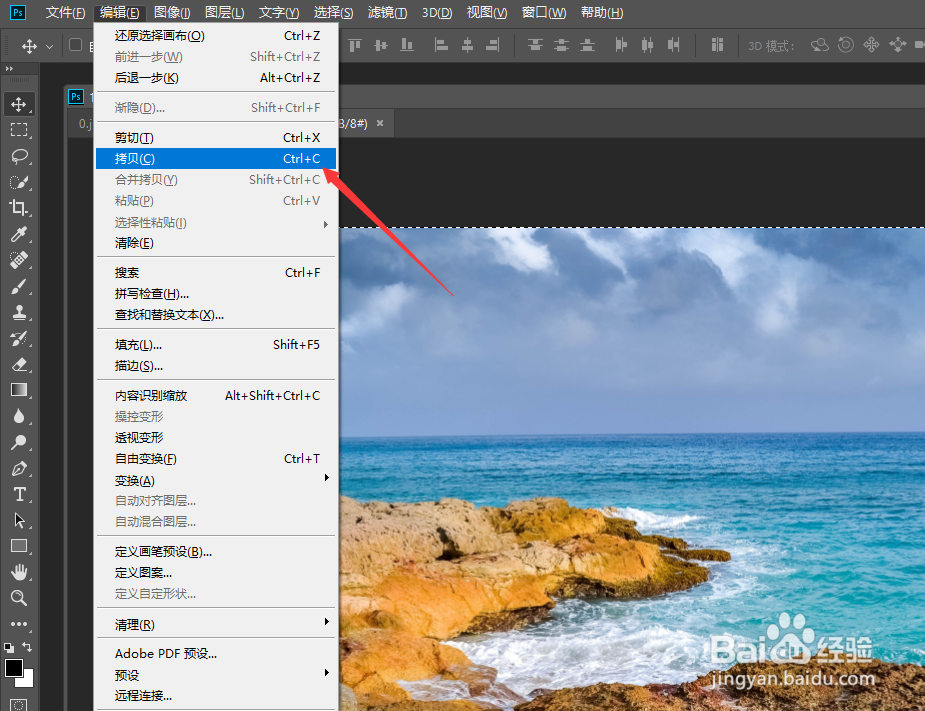
2、首先,我们打开相应的需要进行贴图的图片,并对其进行复制操作。
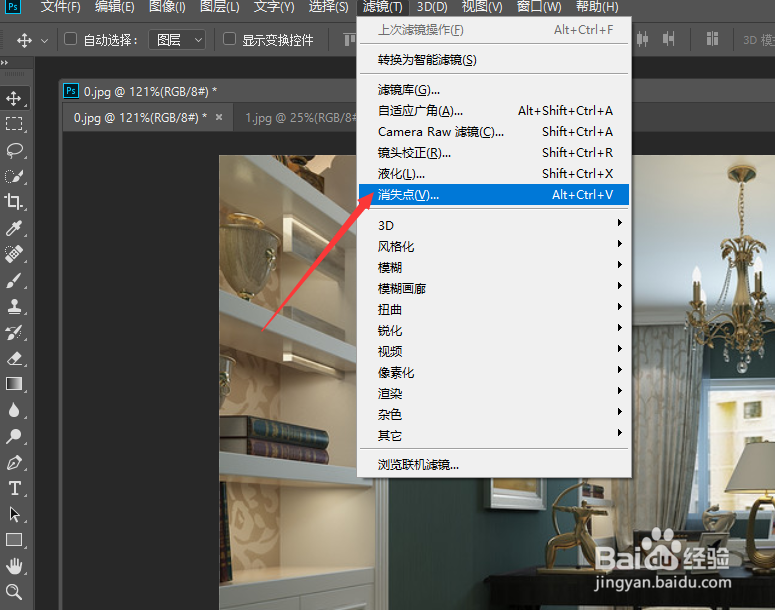
3、紧接着,我们点击滤镜菜单中的消失点,此时将会打开墙面图片,并对其添加贴图操作。
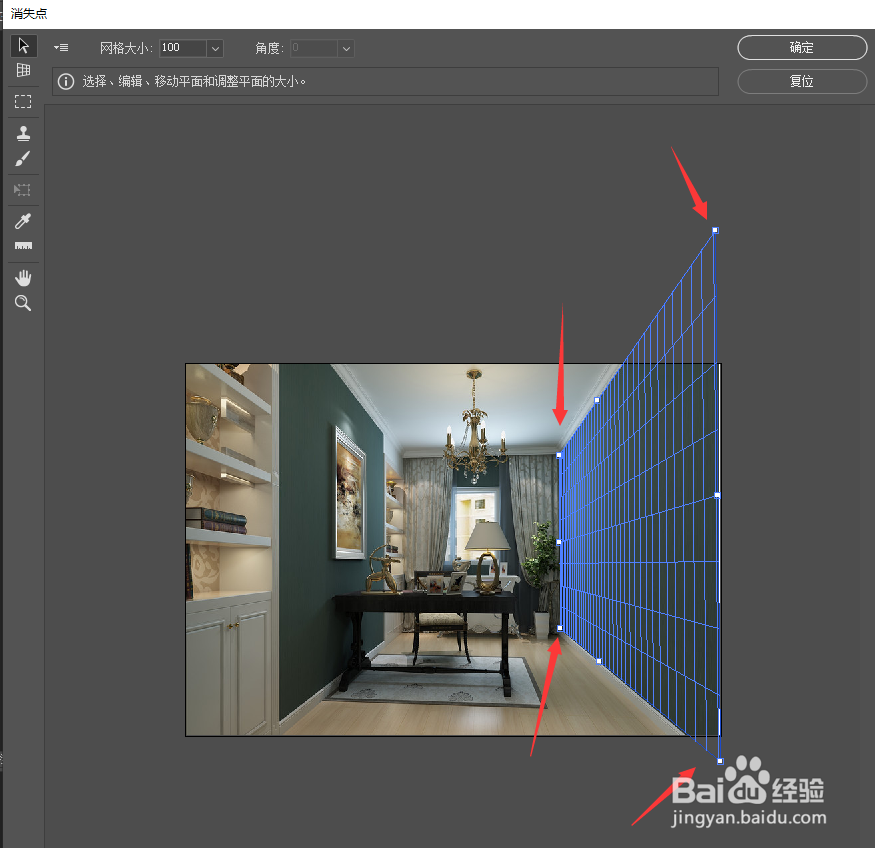
4、然后,我们绘制一个立体矩形区域,接着粘贴我们所复制的贴图。
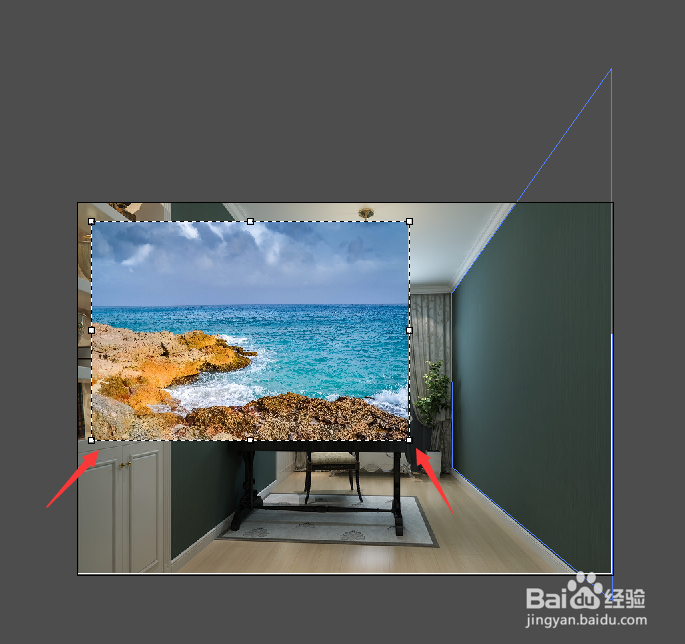
5、当贴图添加完成之后,我们需要对贴图的位置以及大小进行调整,效果如图所示。
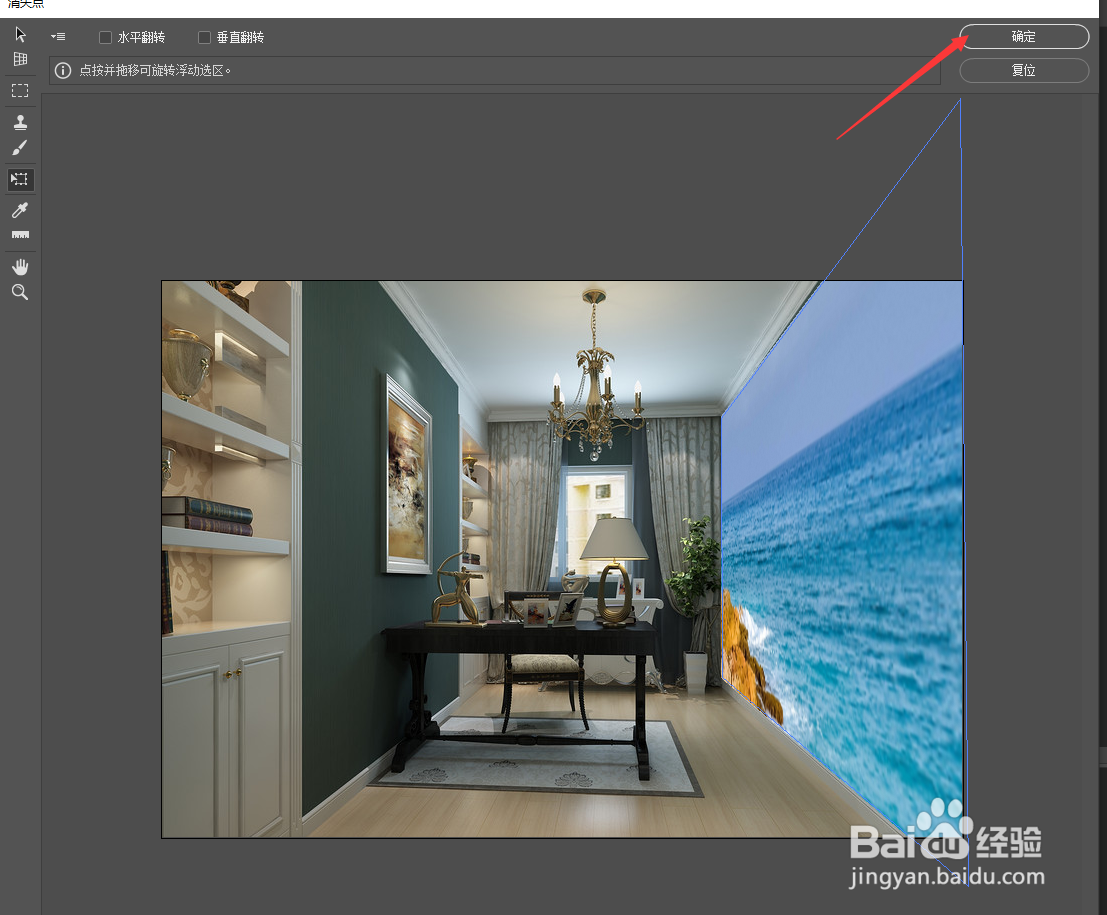
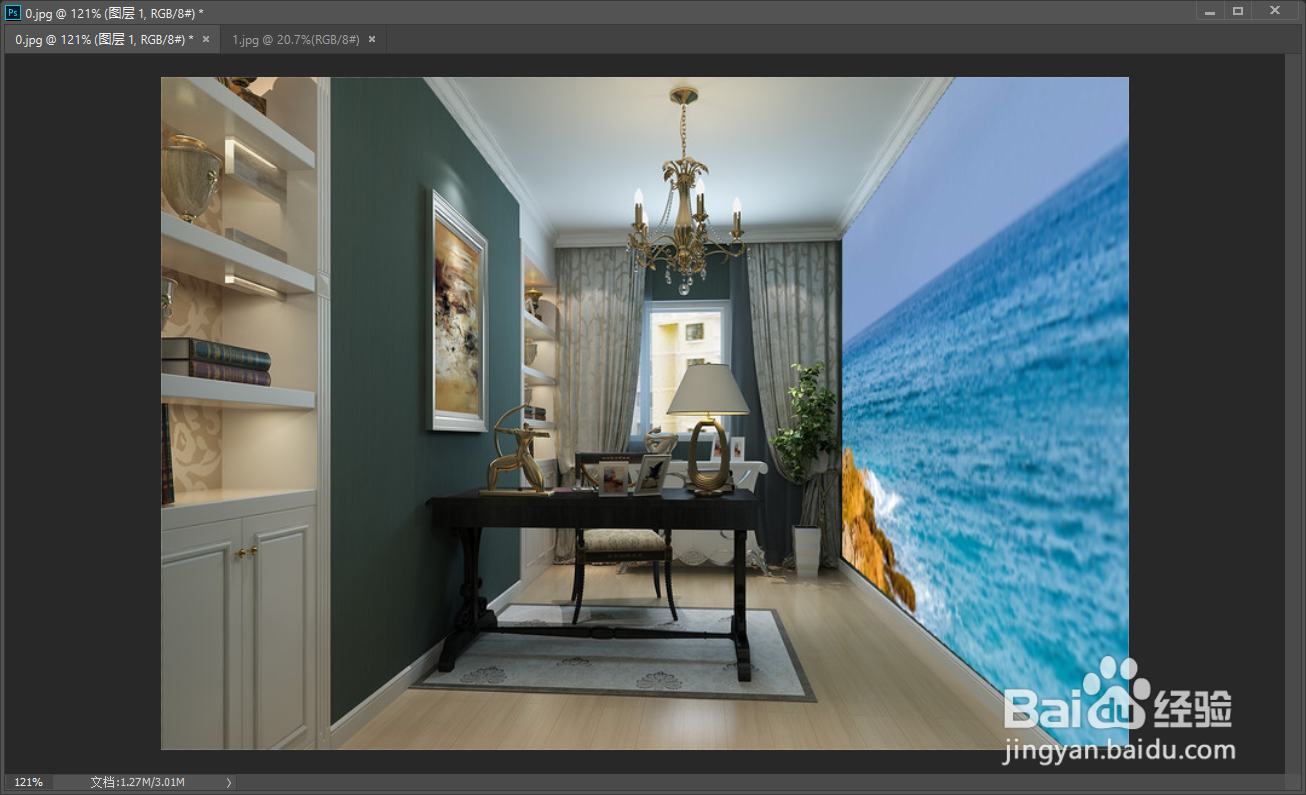
6、最后返回PS界面之后,我们就可以将整个图片导出保存了。
时间:2026-04-21 22:54:16
1、首先,我们在PS中打开如图所示的图片,再者,我们需要在当前图片中完成贴图的添加操作。
2、首先,我们打开相应的需要进行贴图的图片,并对其进行复制操作。
3、紧接着,我们点击滤镜菜单中的消失点,此时将会打开墙面图片,并对其添加贴图操作。
4、然后,我们绘制一个立体矩形区域,接着粘贴我们所复制的贴图。
5、当贴图添加完成之后,我们需要对贴图的位置以及大小进行调整,效果如图所示。
6、最后返回PS界面之后,我们就可以将整个图片导出保存了。
