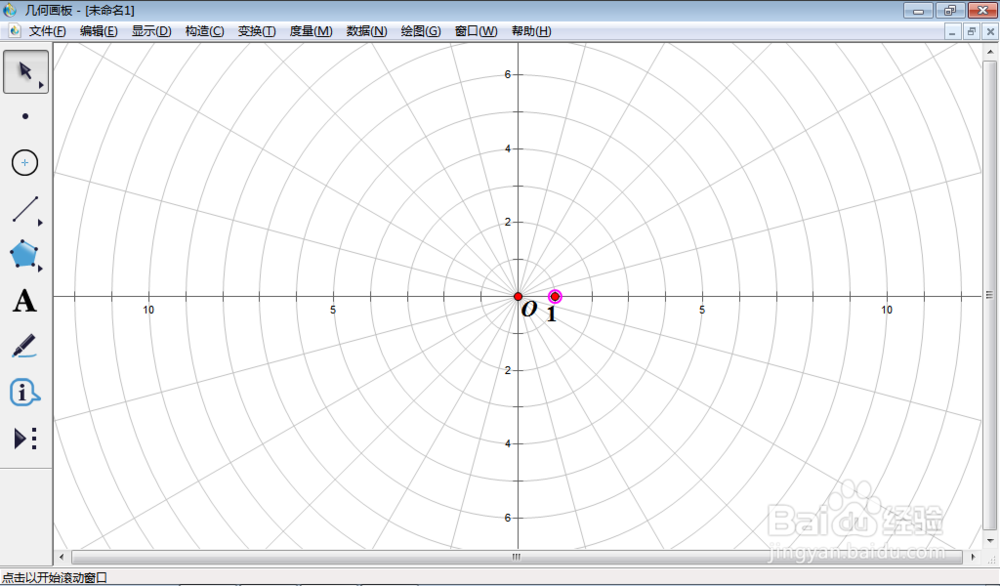
1、设置作图的支持环境
单击<绘图/网格样式/极坐标网格>选项
单击<编辑/参数选项/单位/弧度制>选项
改原点为O,单位点为1

2、用线段控制参数的的值
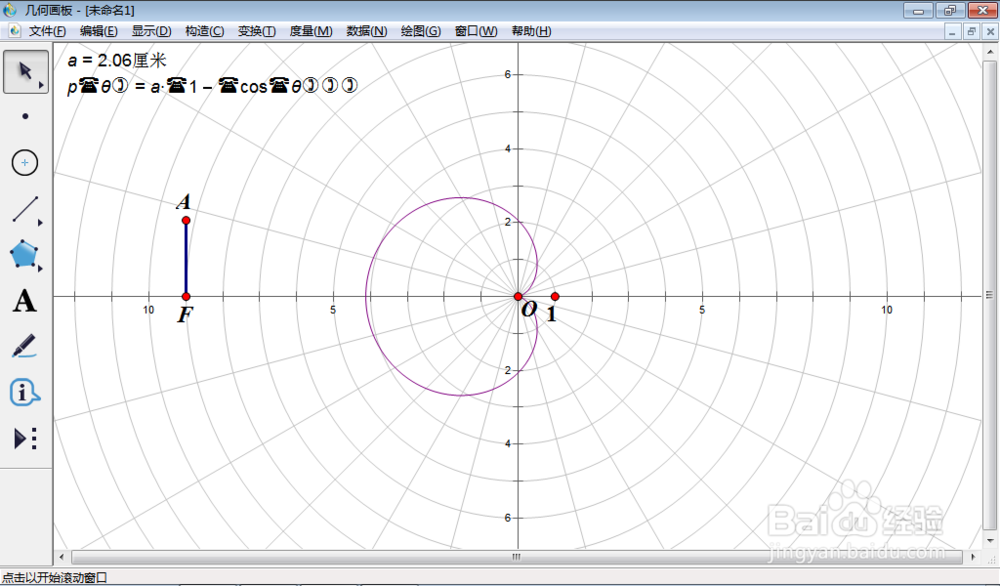
过极轴左端以点F作X轴的垂线段FA,度亮点A的纵坐标的值,并改标签为“a”

3、输入函数、绘制图形
单击<绘图/绘制新函数>选项,在“先建函数”对话框中,输入函数式“a*(1-cos(θ))”,并改标签为“p”
4、选中轨迹、单击<编辑/操作类按钮/显示/隐藏>,建立“显示/隐藏按钮”
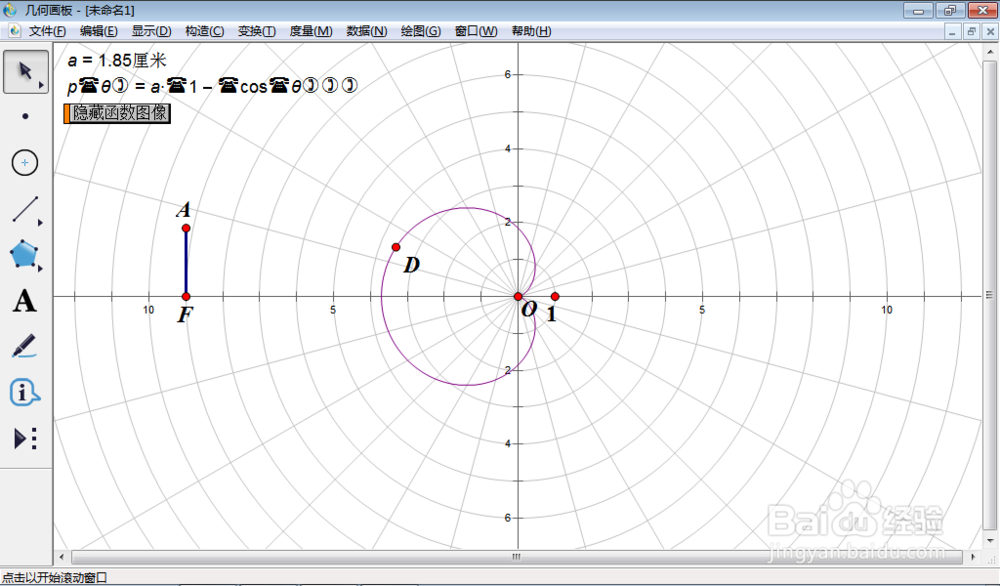
5、作动画
在轨迹上上任取一点D,单击<编辑/操作类按钮/动画>选项,画板中显示“动画”按钮,该标签为“心脏线的形成”,选中D点,点击<显示/追踪>追踪点D
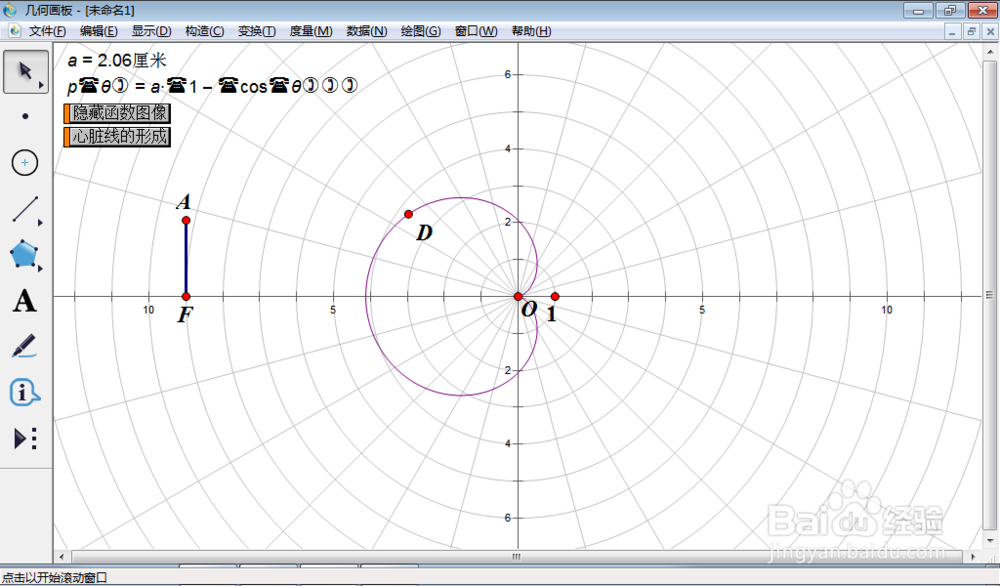
6、得到如下图所示,用鼠标拖动点A,改变a值,观察心脏线的变化过程
先按“隐藏函数图像”按钮,再单击“心脏线的形成”按钮,可以动态演示轨迹的形成

