1、选定位或选择要设置段落间距的段落:
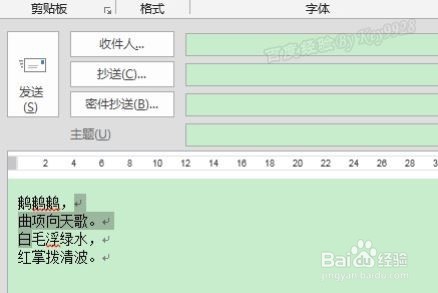
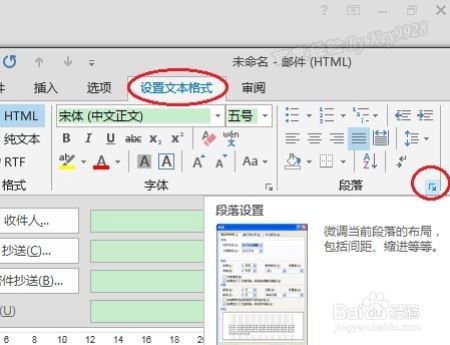
2、再单击最上方的“设置文本格式”选项卡,再单击“段落”区域的“段落设置”按钮:
3、在打开的“段落”对话框中,在“间距”区域设置好需要的段落间距:
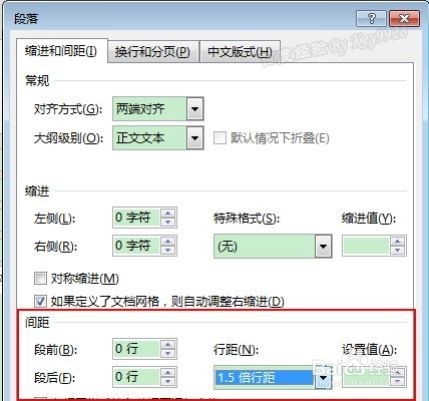
4、最后再单击最右下角的“确定”保存段落间距设置即可:

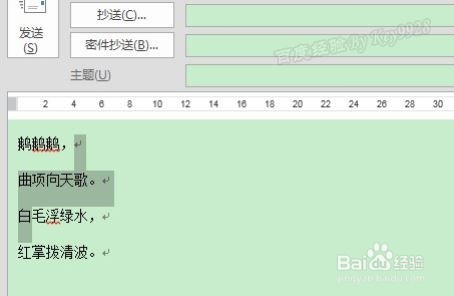
5、返回Outlook编辑页面可以看到选择的段落间距已经设置完成:
6、另外,从Word中复制粘贴到Outlook中也会保留Word中的格式:

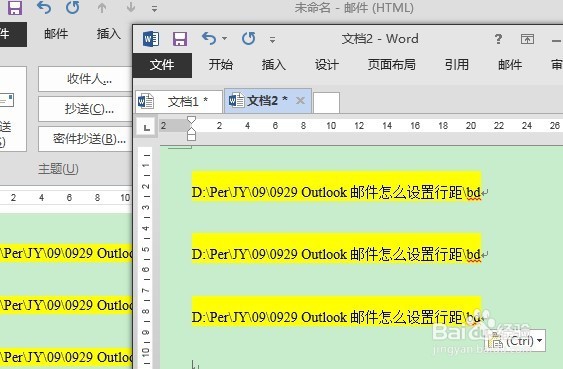
7、反之,从Outlook复制粘贴到Word中默认保留原格式:
时间:2026-04-24 05:33:42
1、选定位或选择要设置段落间距的段落:
2、再单击最上方的“设置文本格式”选项卡,再单击“段落”区域的“段落设置”按钮:
3、在打开的“段落”对话框中,在“间距”区域设置好需要的段落间距:
4、最后再单击最右下角的“确定”保存段落间距设置即可:
5、返回Outlook编辑页面可以看到选择的段落间距已经设置完成:
6、另外,从Word中复制粘贴到Outlook中也会保留Word中的格式:
7、反之,从Outlook复制粘贴到Word中默认保留原格式:
