PPT如何绘制地图定位图标?

 时间:2026-05-10 14:41:27

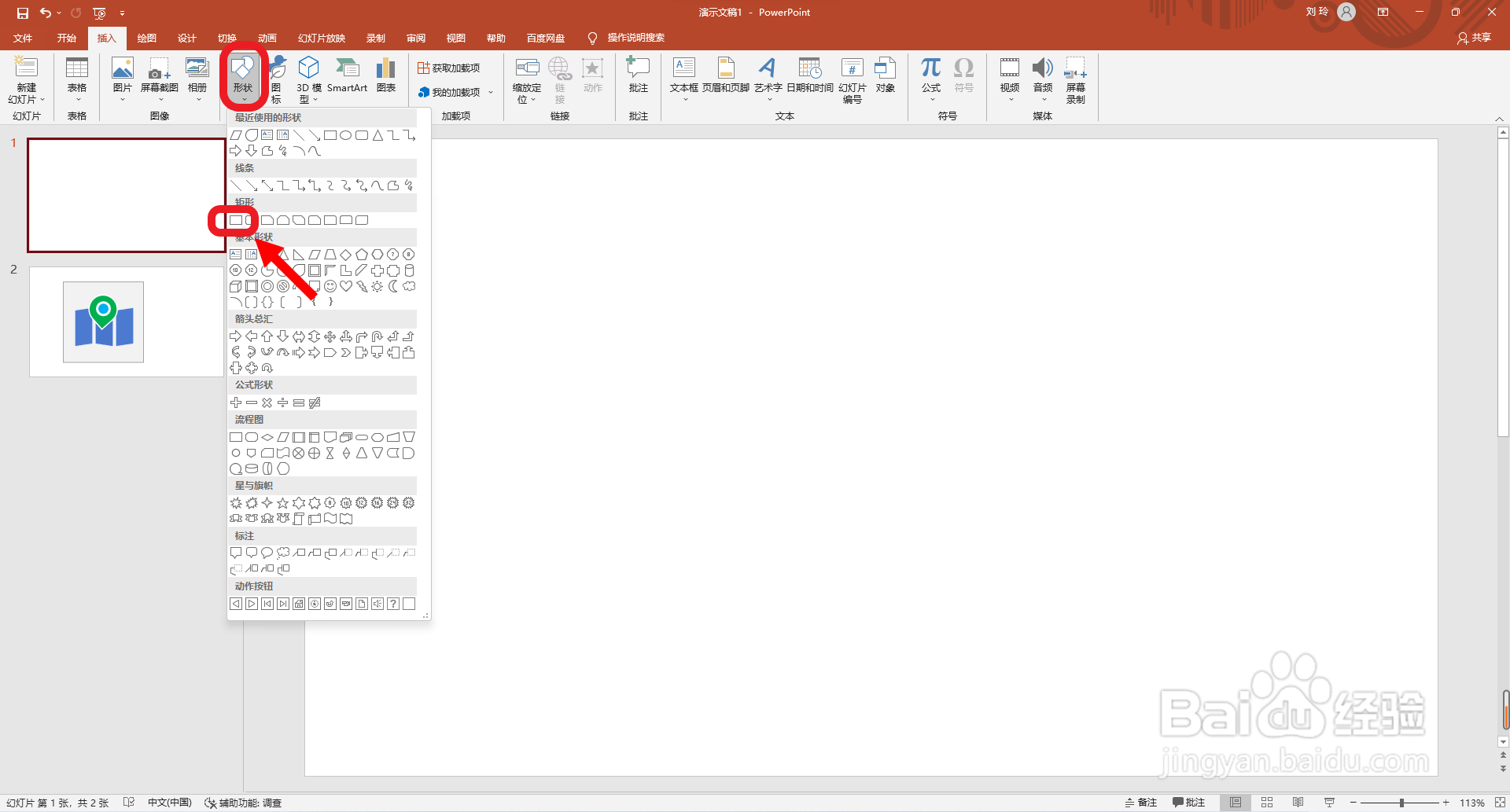
1、首先点击打开ppt软件,点击选择“插入”主选项卡。

PPT如何绘制地图定位图标?

2、然后点击选择“形状”设置选项,点击“矩形”。

PPT如何绘制地图定位图标?

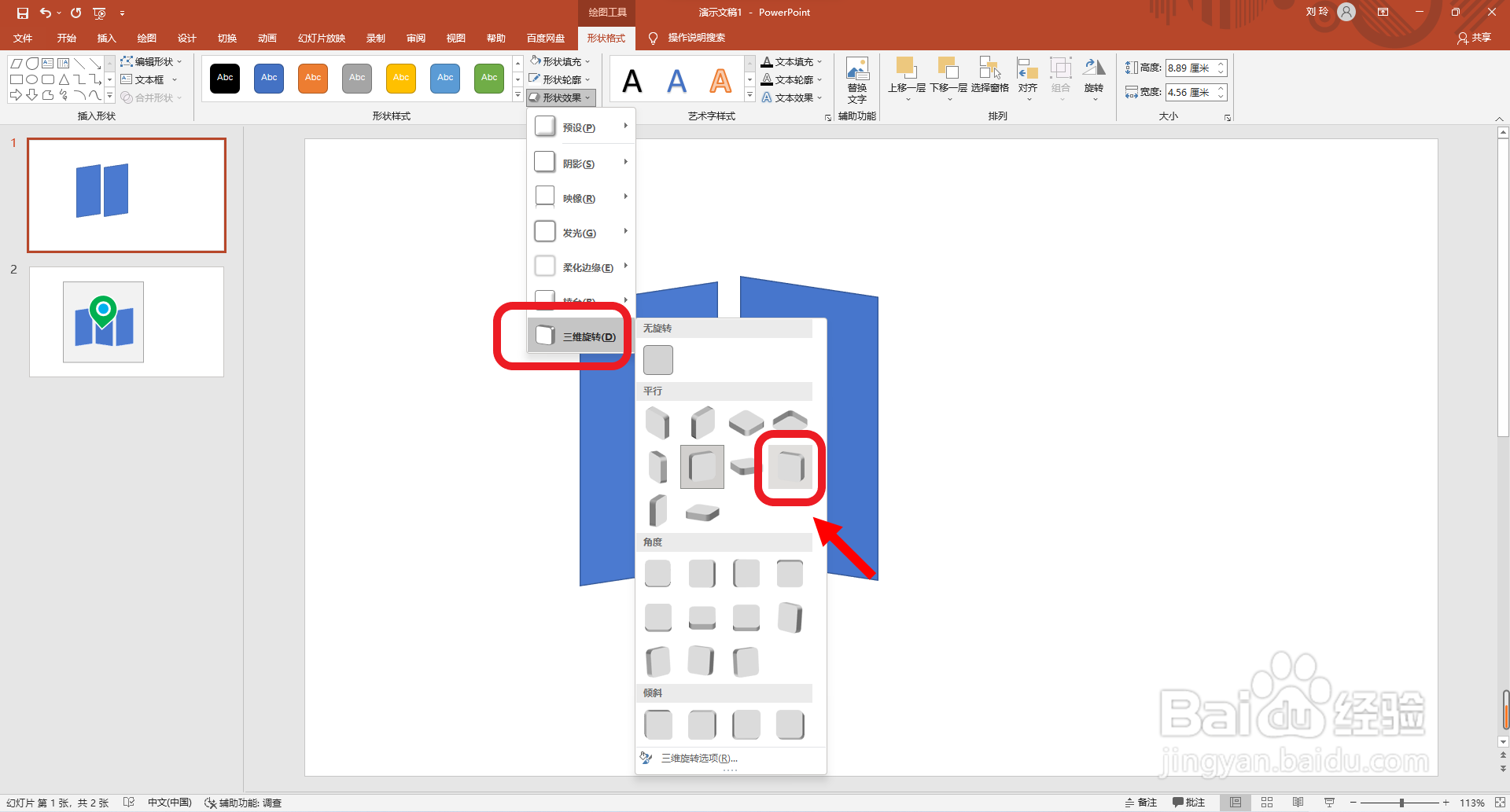
3、接着拖动鼠标绘制一个矩形,并设置三维旋转效果为“离轴1:右”。

PPT如何绘制地图定位图标?

4、再复制粘贴图形,设置三维旋转效果为“离轴2:左”。

PPT如何绘制地图定位图标?

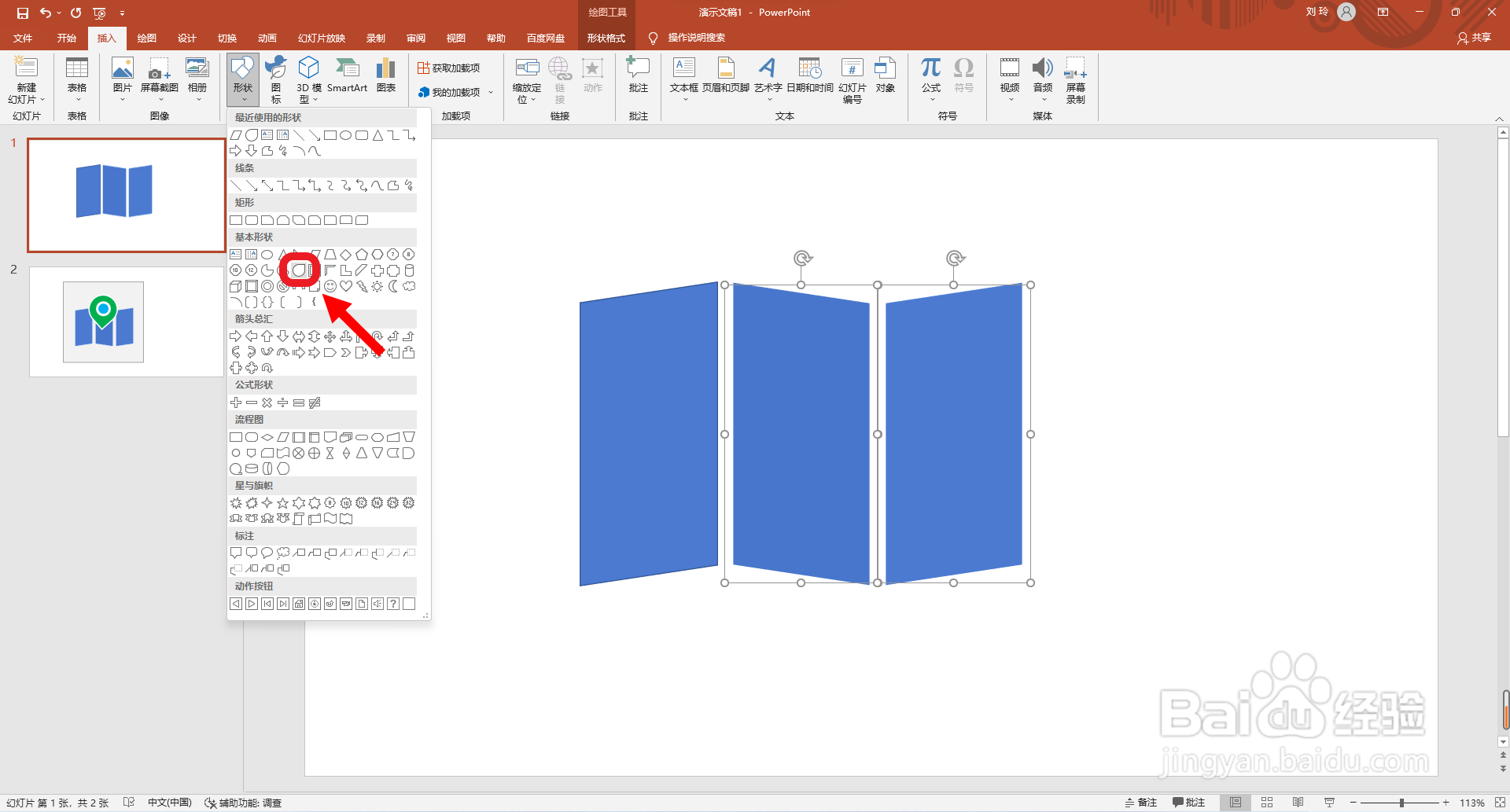
5、然后再点击选择“形状”设置选项中的“水滴形”。

PPT如何绘制地图定位图标?

6、接着再拖动鼠标绘制画一个水滴形,并点击设置图形的填充颜色为绿色,轮廓颜色为白色。

PPT如何绘制地图定位图标?

7、接着再设置形状的轮廓粗细 为6磅。

PPT如何绘制地图定位图标?

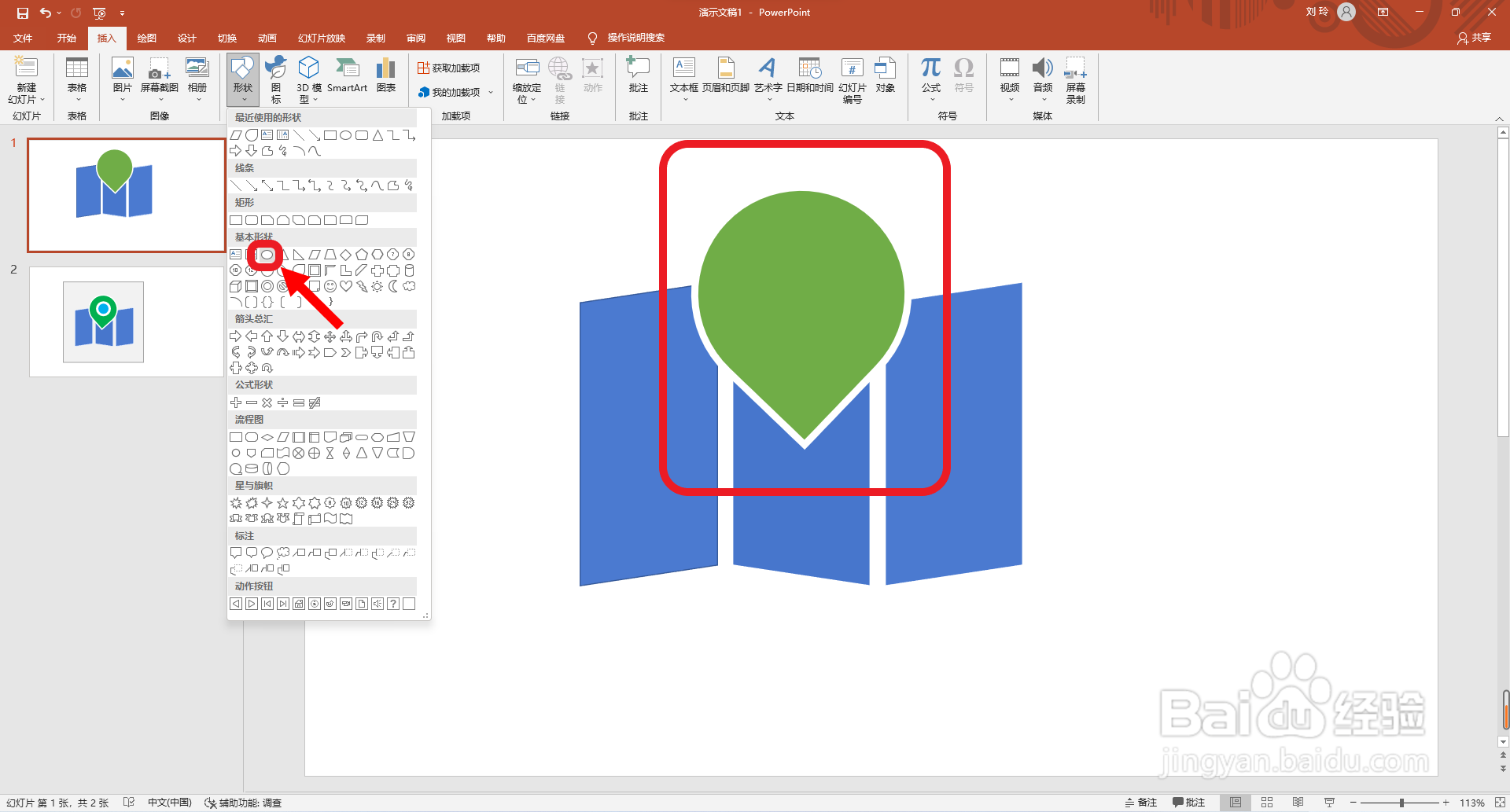
8、然后再点击选择“基本形状”分类中的“圆形”。

PPT如何绘制地图定位图标?

9、接着再设置圆形填充颜色为蓝色,轮廓颜色为白色,轮廓粗细为12磅,最后画一个浅灰色正方形。这样就绘制好了。

PPT如何绘制地图定位图标?

  • 如何在ppt地图上标注一个地方
  • PPT怎么制作地图定位点标记图标
  • 如何在PPT里做地图分布点
  • 如何在ppt中插入地图
  • PPT怎么制作地图定位点标记图标
  • 热门搜索
    烤箱可以做什么好吃的 扁桃体发炎怎么办最简单的方法 远的笔顺怎么写 儿童菜谱简单家常做法 腹肌锻炼方法图解 函数的表示方法 四六级准考证号怎么查 治脚气最有效的方法 做包子的方法与步骤 灌肠怎么做好吃