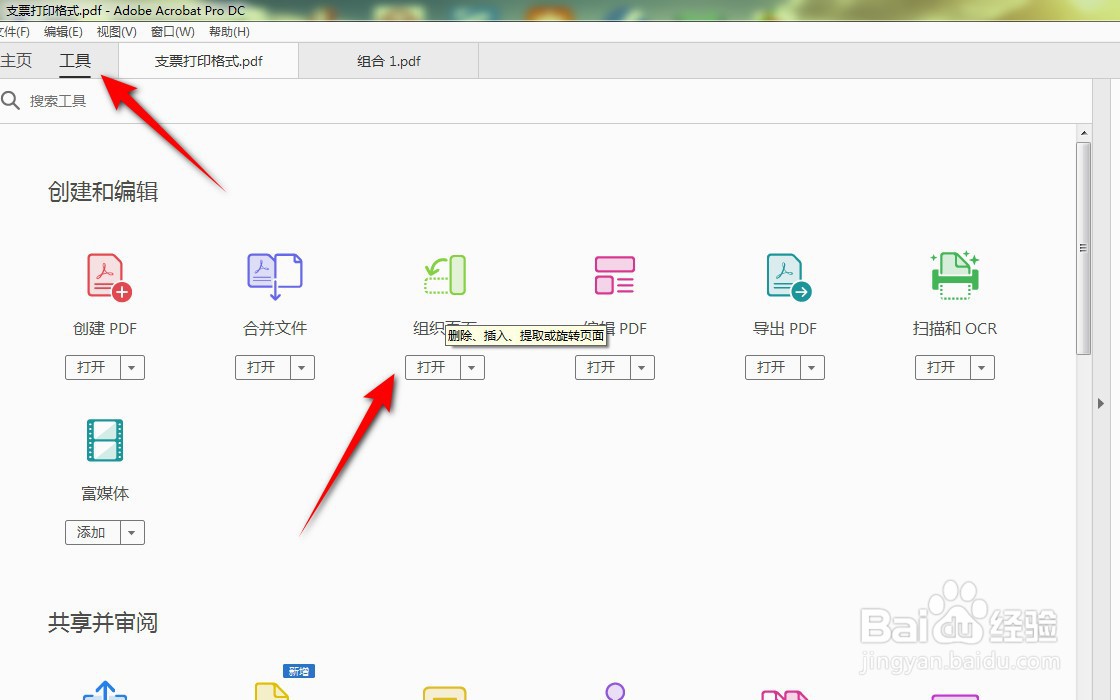
1、打开Adobe Acrobat DC,单击“工具”-“组织页面”。
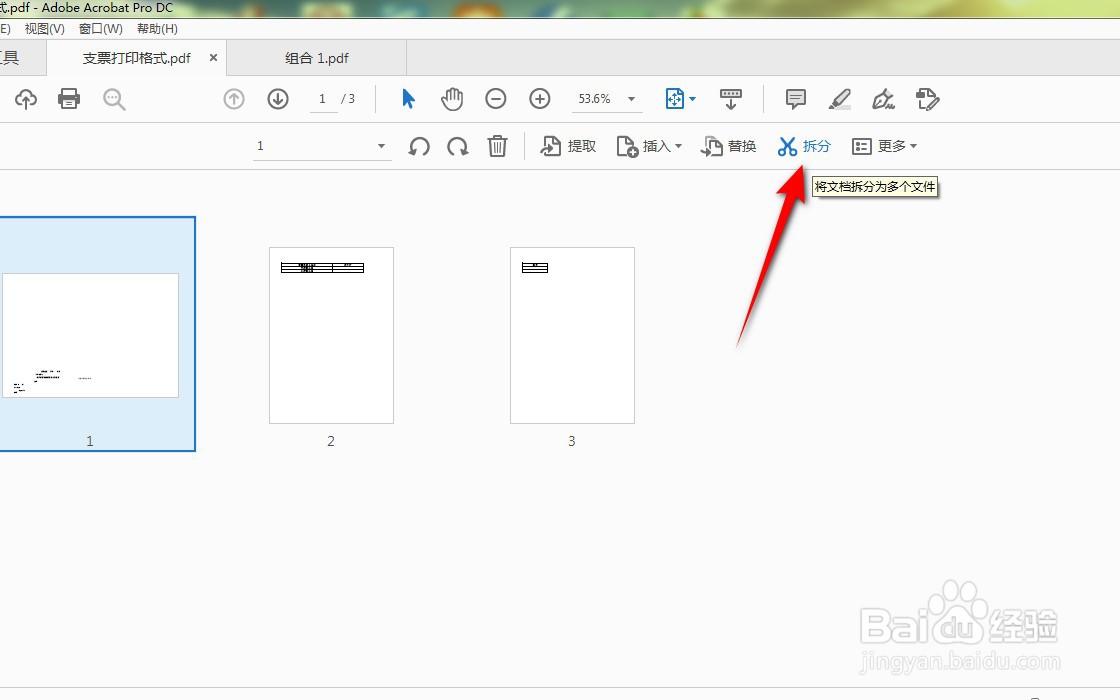
2、单击“拆分”。
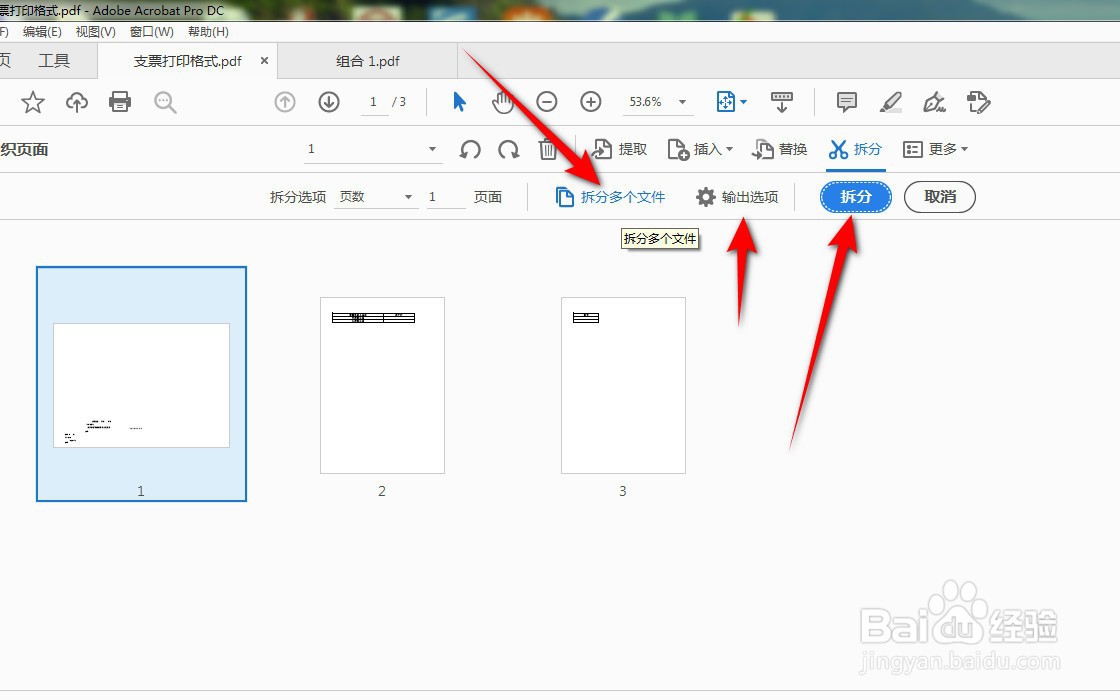
3、单击“输出选项”可以前往设置输出文件夹,单击“拆分”可以直接将当前文档拆分,单击“拆分多个文件”。
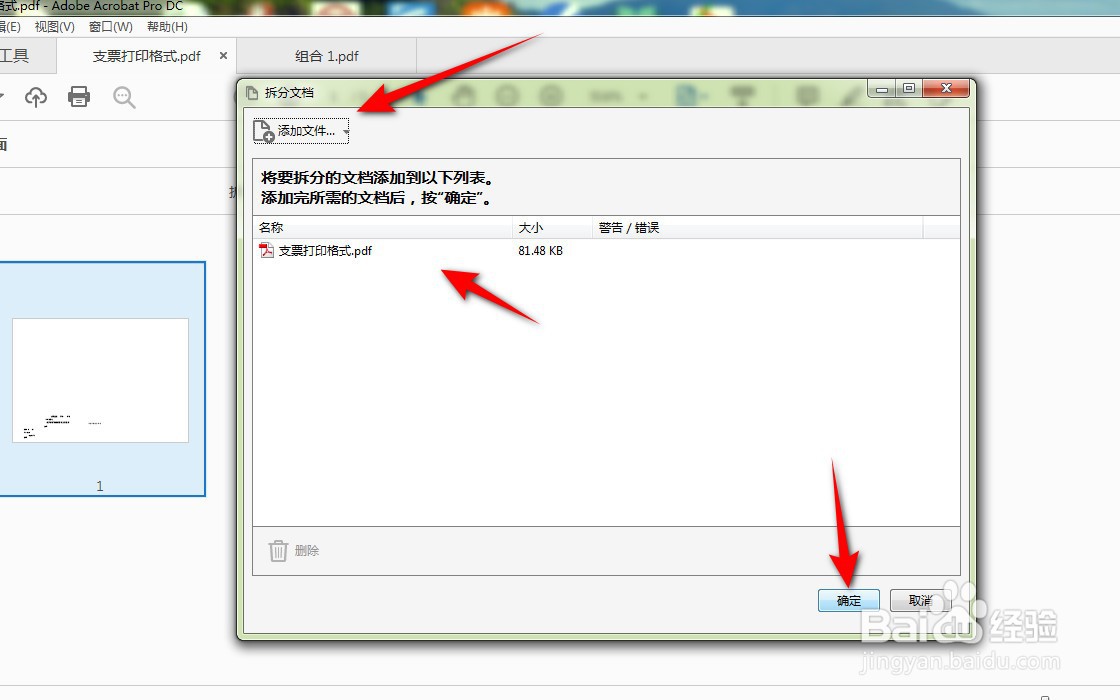
4、单击“添加文件”添加需要批量拆分的多个pdf文件,单击“确定”即可批量拆分文件,拆分成功,前往输出文件夹下即可获得拆分后的文件。
时间:2026-04-30 03:43:10
1、打开Adobe Acrobat DC,单击“工具”-“组织页面”。
2、单击“拆分”。
3、单击“输出选项”可以前往设置输出文件夹,单击“拆分”可以直接将当前文档拆分,单击“拆分多个文件”。
4、单击“添加文件”添加需要批量拆分的多个pdf文件,单击“确定”即可批量拆分文件,拆分成功,前往输出文件夹下即可获得拆分后的文件。
