用PS制作多张照片拼成一张拼图怎么操作

 时间:2026-02-15 12:51:52

1、打开软件

打开软件,导入12张图片。

用PS制作多张照片拼成一张拼图怎么操作

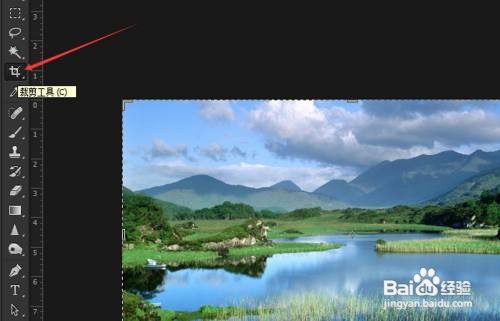
2、执行剪裁命令

选定其中一张图片,执行剪裁命令。

用PS制作多张照片拼成一张拼图怎么操作

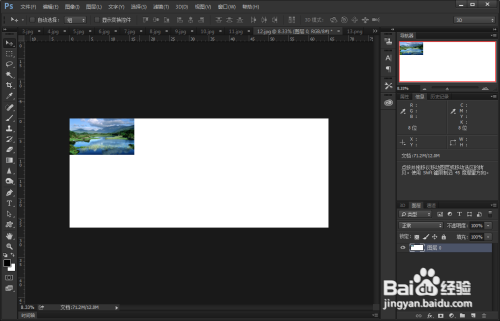
3、把画布扩大

把画布拉到12倍该图片大小左右。

用PS制作多张照片拼成一张拼图怎么操作

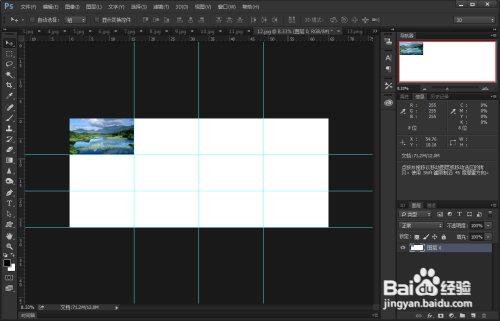
4、分成12等分

按ctrl+r添加辅助线,分成12等分。

用PS制作多张照片拼成一张拼图怎么操作

5、复制粘贴

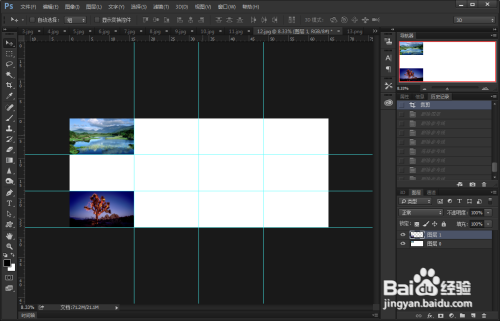
把第2张图片按ctrl+a全选中,再按ctrl+c复制,进入第一张图片按crtl+v粘贴。
用PS制作多张照片拼成一张拼图怎么操作

6、复制图片

按上面方法依次把其余11张张图片复制到第一张图片里面。

用PS制作多张照片拼成一张拼图怎么操作

7、移动位置

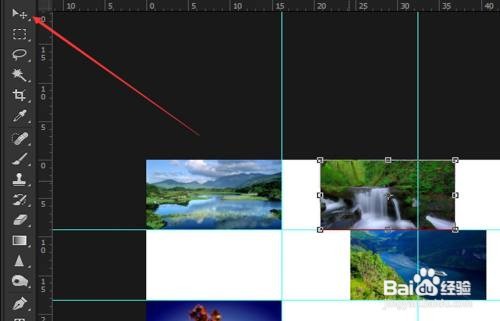
选中第1张图片按ctrl+t变换图片大小,调整到占1/12的大小,确定图片大小,用移动工具移动到合适的位置。
用PS制作多张照片拼成一张拼图怎么操作

8、调整其余图片

按上面操作分别调整其余11张图片。

用PS制作多张照片拼成一张拼图怎么操作

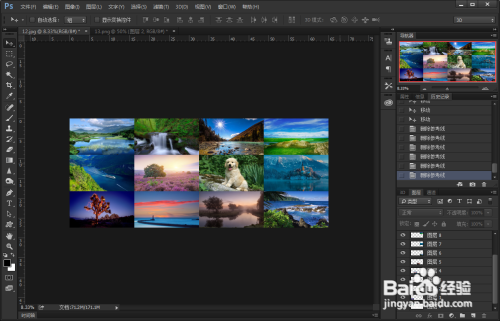
9、完成

把辅助线往边上拉,删除辅助线,保存完成。

用PS制作多张照片拼成一张拼图怎么操作

  • 用ps怎么把图片拼接起来
  • ps怎么拼接多张图片
  • ps怎么把两张图片拼成一张
  • 如何用ps做拼图
  • 如何利用Photoshop把多张图片拼接到一起
  • 热门搜索
    三角粽子怎么包 纸花怎么折 鼻出血的止血方法 宫保鸡丁的家常做法 芹菜怎么做好吃 怎么盗取qq号 软炸里脊的家常做法 沙漠玫瑰的养殖方法 论证方法的作用 糖醋白菜的家常做法