SolidWorks如何画万圣节南瓜

 时间:2026-04-30 02:06:11

1、以下说明内容,匀直接说使用的操作功能,其他都不多做说明,大家都明白的。

首先使用曲面功能,画出如下图所示的图形:

SolidWorks如何画万圣节南瓜

2、然后使用阵列功能,画出如下图所示的图形:

SolidWorks如何画万圣节南瓜

3、然后使用缝补功能,画出如下图所示的图形:

SolidWorks如何画万圣节南瓜

4、然后使用加厚功能,画出如下图所示的图形:

SolidWorks如何画万圣节南瓜

5、然后使用放样功能,画出如下图所示的图形:

SolidWorks如何画万圣节南瓜

6、然后使用切除功能,画出如下图所示的图形:

SolidWorks如何画万圣节南瓜

7、然后使用拉伸功能,画出如下图所示的图形:

SolidWorks如何画万圣节南瓜

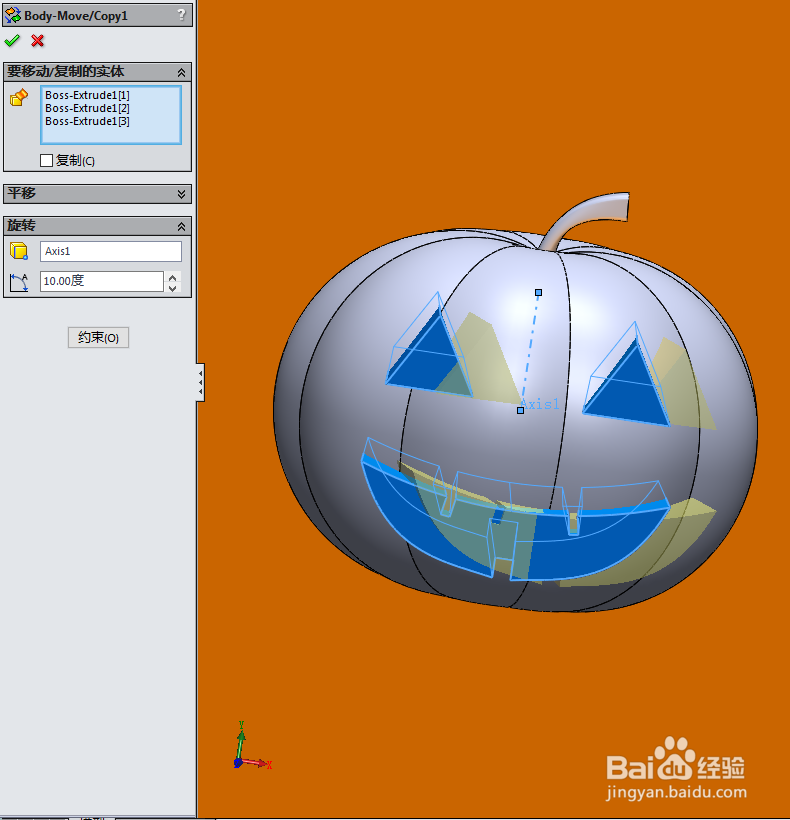
8、然后使用复制功能,画出如下图所示的图形:

SolidWorks如何画万圣节南瓜

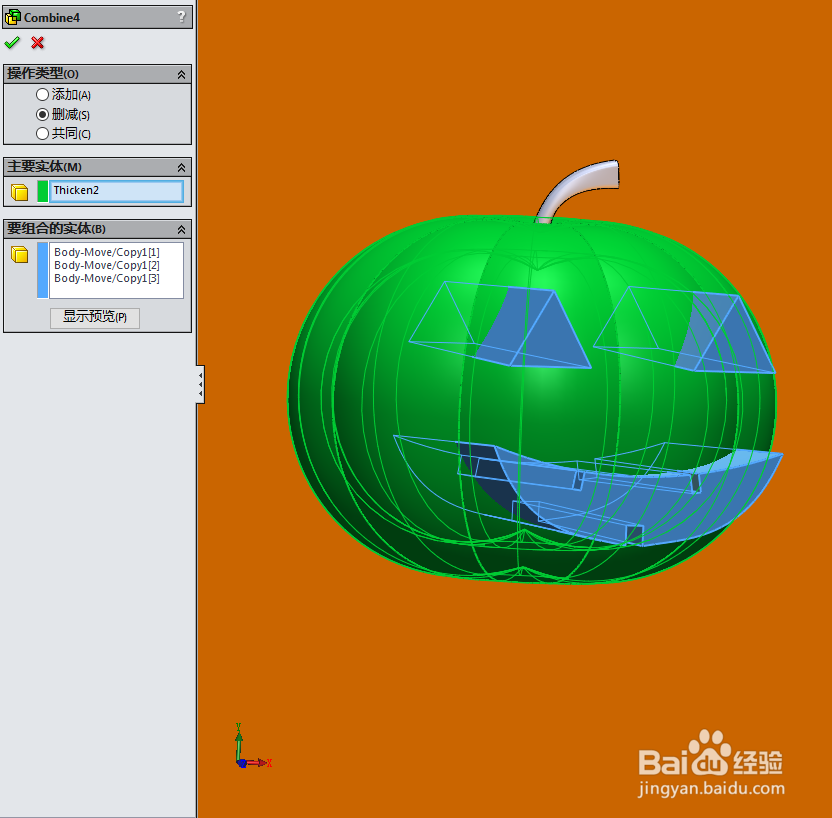
9、然后使用转换功能,画出如下图所示的图形:

SolidWorks如何画万圣节南瓜

10、最后上色并完成建模,如下图所示的图形:

SolidWorks如何画万圣节南瓜

SolidWorks如何画万圣节南瓜

  • SW如何设置填充阵列实例间的距离
  • SolidWorks怎么使用拉伸生成特征
  • 如何利用solidworks创建装配凸台
  • SW如何标注底部基线到圆弧顶部的尺寸
  • SW如何设置转折固定投影长度
  • 热门搜索
    什么牛奶最有营养 浮屠是什么意思 光气是什么 自渎是什么意思 首当其冲什么意思 正月初七是什么星座 灰色裤子搭配什么颜色上衣 特种养殖 三从四德是什么生肖 外包公司是什么意思