在CAD里我们如何画圆柱形螺旋

 时间:2026-02-14 06:17:54

1、首先我们来打开自己所使用的CAD软件,我的如下图

在CAD里我们如何画圆柱形螺旋

2、打开以后的界面都会有所不同但是不会影响我们的操作,界面的不同是因为CAD使用的版本不同,我的如图所示

在CAD里我们如何画圆柱形螺旋

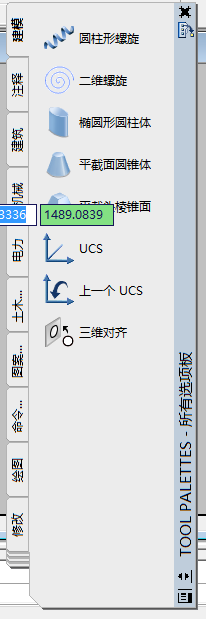
3、我们来找到菜单栏工具选项板窗口,具体步骤如图所示,我们也可以使用快捷键来使用此功能CTRL+3键

在CAD里我们如何画圆柱形螺旋

在CAD里我们如何画圆柱形螺旋

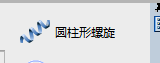
4、我们可以在此界面看到我们要介绍的圆柱体螺旋选项,我们试试看

在CAD里我们如何画圆柱形螺旋

在CAD里我们如何画圆柱形螺旋

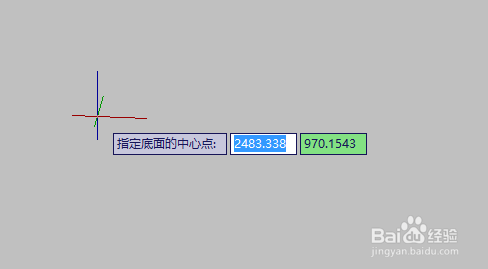
5、选中此功能以后再来点击空白的地方,提示我们指定底面的中心点,以及地面半径,如图所示
在CAD里我们如何画圆柱形螺旋

在CAD里我们如何画圆柱形螺旋

6、最后提示我们指定螺旋的高度,这个可以根据自己的需求来设定,最后得到的图形就是一个圆柱形螺旋

在CAD里我们如何画圆柱形螺旋

  • CAD中如何折断标注尺寸
  • CAD直径标注怎么变成双箭头
  • cad螺旋线如何画?
  • cad怎么从二维变三维
  • CAD打断标注线方法
  • 热门搜索
    平针怎么收针 国防科技大学在哪里 乌梅泡水 怎么改路由器名字 加盟店怎么样 微商如何做 如何网购 草原在哪里 南华寺旅游攻略 枣庄学院怎么样