Win10怎么禁止操作中心图标在任务栏显示通知

 时间:2026-04-22 10:31:24

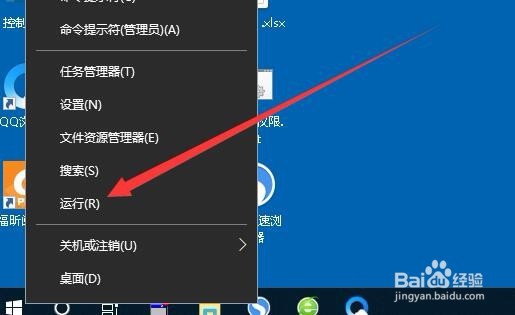
1、在Windows10桌面,右键点击左下角的开始按钮,在弹出菜单中选择“运行”菜单项。
Win10怎么禁止操作中心图标在任务栏显示通知

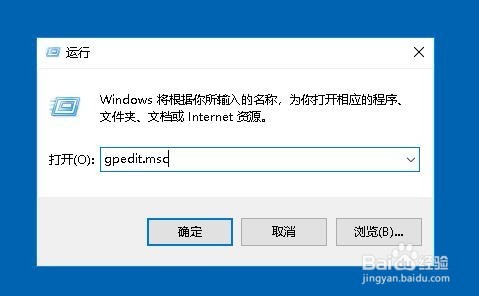
2、接下来就会打开Windows10的运行窗口,在窗口中输入命令gpedit.msc,然后点击确定按钮。
Win10怎么禁止操作中心图标在任务栏显示通知

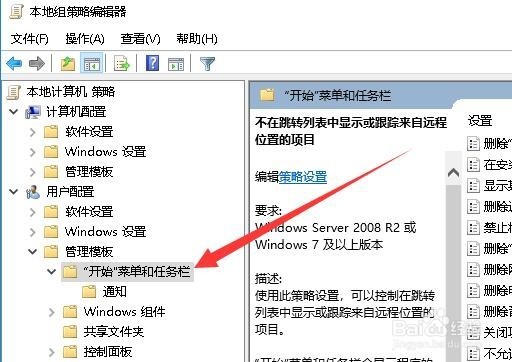
3、这时会弹出本地组策略编辑器窗口,在窗口中依次点击“用户配置/管理模板/开始菜单和任务栏”菜单项。
Win10怎么禁止操作中心图标在任务栏显示通知

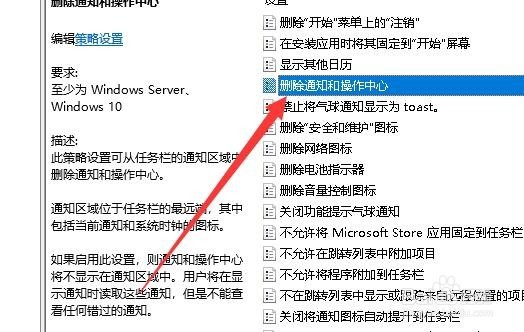
4、在右侧打开的窗口中,找到“删除通知和操作中心”的菜单项。

Win10怎么禁止操作中心图标在任务栏显示通知

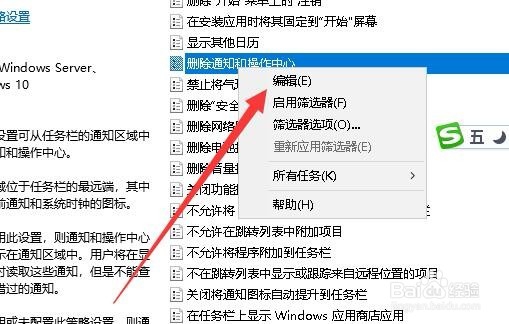
5、右键点击该设置项,在弹出菜单中选择“编辑”菜单项。

Win10怎么禁止操作中心图标在任务栏显示通知

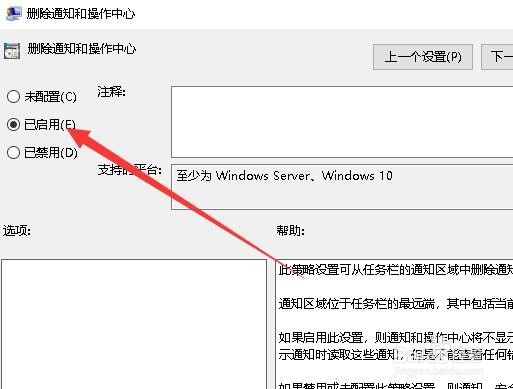
6、在打开的删除通知和操作中心的窗口中,选择“已启用”设置项,最后点击确定按钮即可。这样我们以后就不会再在右下角收到操作中心的通知了。
Win10怎么禁止操作中心图标在任务栏显示通知

  • 选购迷你洗衣机要注意的问题
  • excel标题怎么居中对齐
  • word2010中绘制斜线表头
  • 如何将文本变成表格
  • 显示文本的实用小技巧
  • 热门搜索
    中位数是什么 pve和pvp是什么意思 七情六欲是什么意思 dha是什么 爬是什么意思 大象的鼻子像什么 seiko手表是什么牌子 凤毛麟角什么意思 mcv是什么意思 碧螺春属于什么茶