1、首先我们先打开WORD

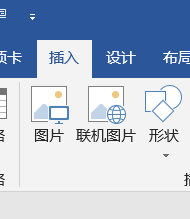
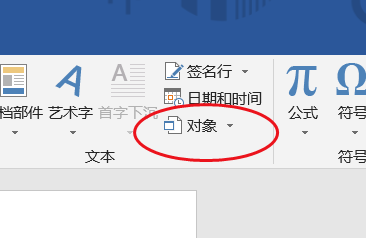
2、接着我们选择【插入】-【文本】-【对象】
3、在弹出的对话框里面选择Microsoft Excel Chart

4、接着这里显示插入图标的效果

5、选择sheet1,我们可以在这里输入表格的数据内容

6、返回Chart1,我们还可以更改表格的类型,我们选择饼图
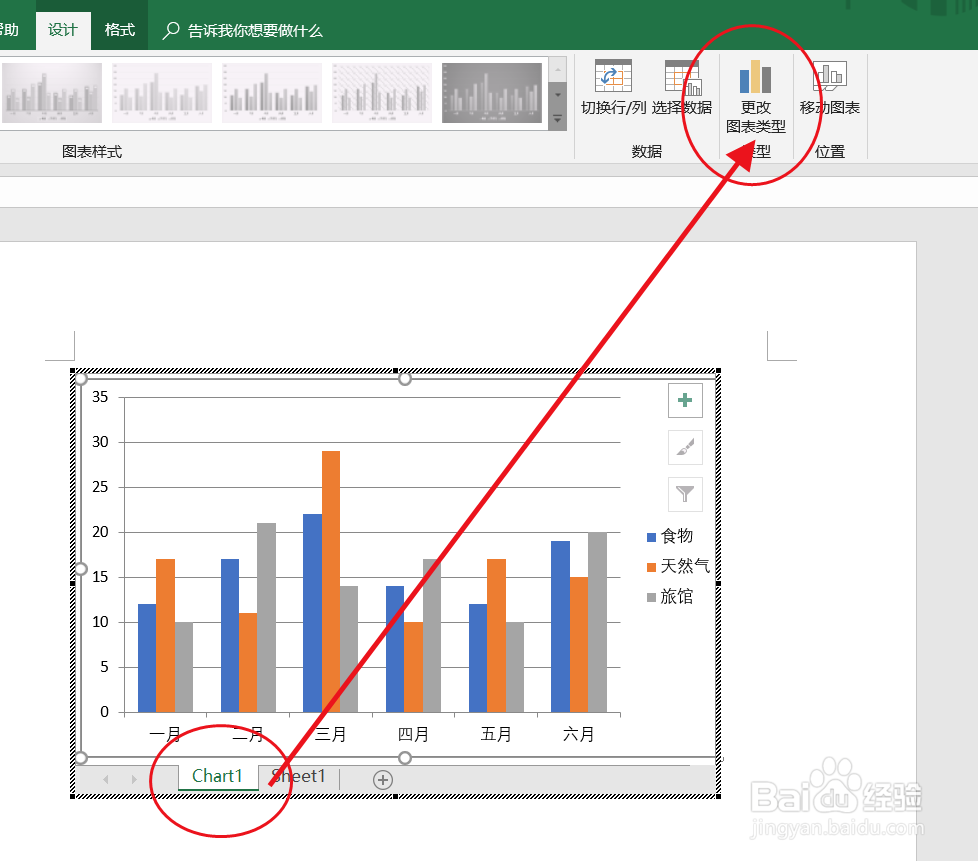

7、得到的最终效果如图所示,希望这篇经验能够帮助到大家

时间:2026-04-21 17:04:28
1、首先我们先打开WORD
2、接着我们选择【插入】-【文本】-【对象】
3、在弹出的对话框里面选择Microsoft Excel Chart
4、接着这里显示插入图标的效果
5、选择sheet1,我们可以在这里输入表格的数据内容
6、返回Chart1,我们还可以更改表格的类型,我们选择饼图
7、得到的最终效果如图所示,希望这篇经验能够帮助到大家
