Windows Server 2003如何查看系统隐藏文件

 时间:2026-02-16 01:28:30

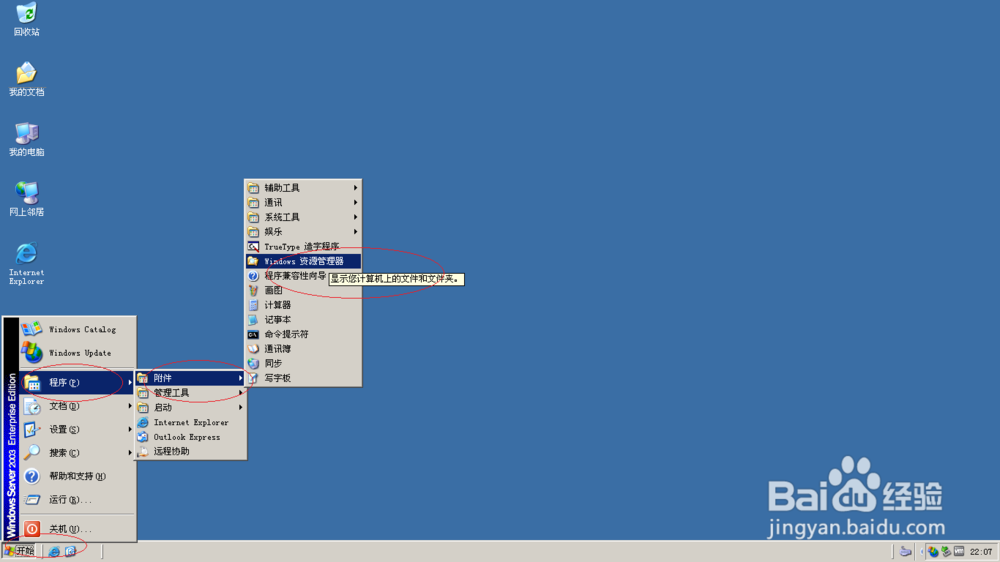
1、启动Windows Server 2003操作系统,如图所示。点击任务栏"开始"按钮,用于打开开始菜单。

Windows Server 2003如何查看系统隐藏文件

2、如图所示,唤出开始菜单列表。点击"程序"图标向右箭头,选择"附件→Windows 资源管理器"项。
Windows Server 2003如何查看系统隐藏文件

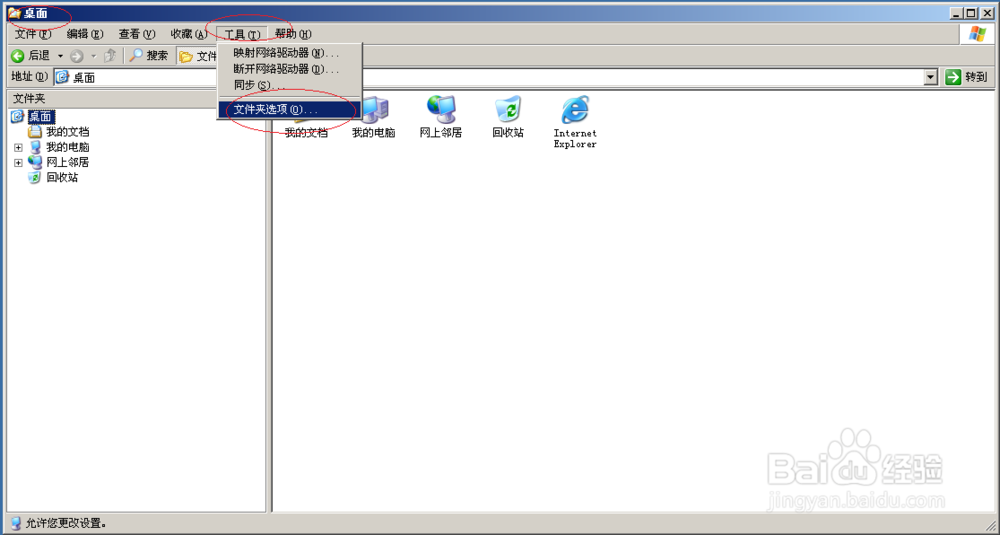
3、唤出"Windows 资源管理器"程序窗口,如图所示。点击菜单栏"工具"标签,下步将进行显示系统隐藏文件的操作。

Windows Server 2003如何查看系统隐藏文件

4、如图所示,弹出下拉菜单列表。选择"文件夹选项..."项,用于打开"文件夹选项"对话框。
Windows Server 2003如何查看系统隐藏文件

5、弹出"文件夹选项"对话框,如图所示。选择"查看"标签,用于唤出"文件夹视图和设置"选项界面。

Windows Server 2003如何查看系统隐藏文件

6、如图所示,选择"高级设置→文件和文件夹"选项区域。取消勾选"隐藏受保护的操作系统文件(推荐)"复选框,设置完成点击"确定"按钮。

Windows Server 2003如何查看系统隐藏文件

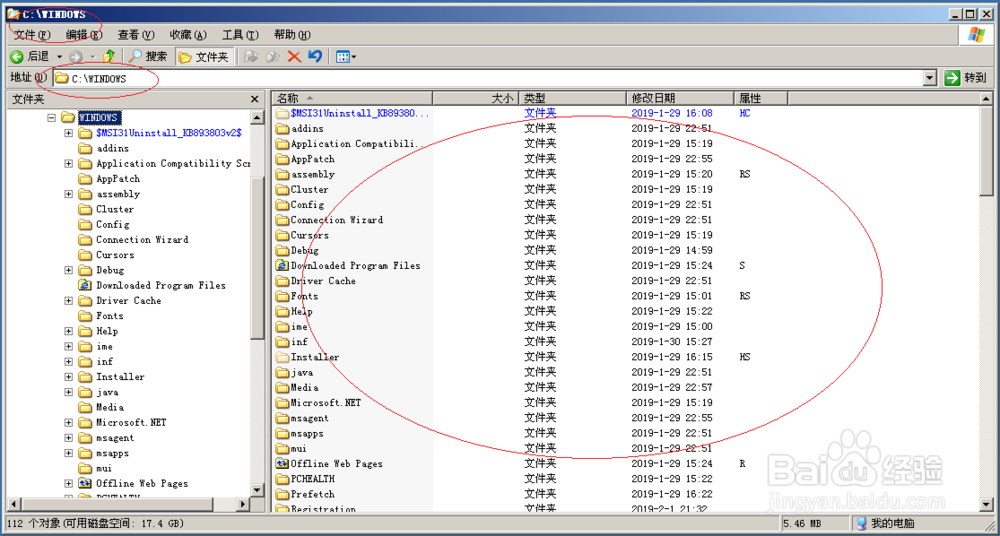
7、完成通过资源管理器查看系统隐藏文件的操作,如图所示。本例到此结束,希望对大家能有所帮助。
Windows Server 2003如何查看系统隐藏文件

  • WINDOWS组策略限制禁止更改IE浏览器主页
  • 修改windowsserver2012用户账号密码
  • win7笔记本电脑怎么给共享文件夹设置密码
  • WINDOWS关闭默认的共享IPC$
  • Win10怎么取消访问共享文件夹时的用户名密码
  • 热门搜索
    屈原跳的什么江 关于数学的知识 金匮肾气丸的功效与作用 什么是机电一体化 炒麦芽的功效与作用 清蒸鱼用什么鱼 460分能上什么大学 什么是价值规律 右脑控制什么 松针茶的功效与作用