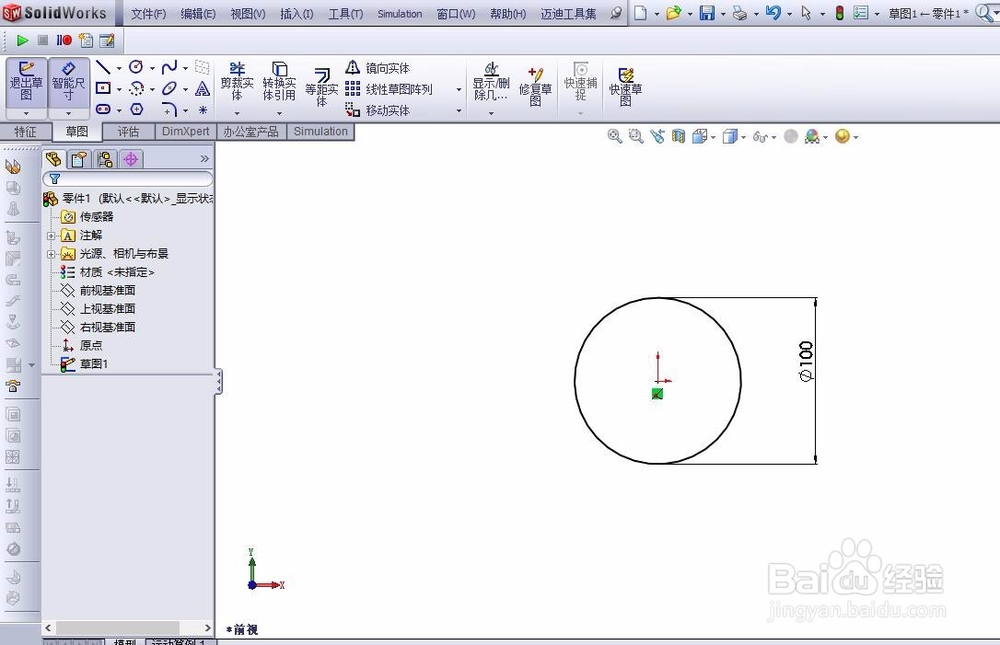
1、新建零件,新建草图,先画一个直径100的圆,确定
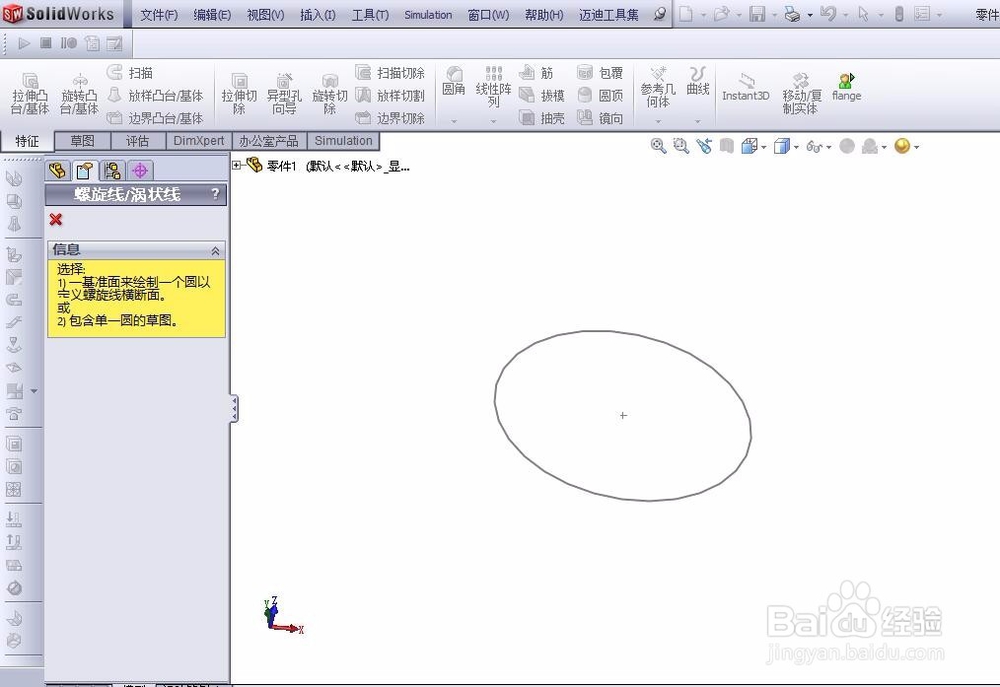
2、点击特征--曲线--螺旋线,选择第一步的草图1,弹出螺旋线属性框。
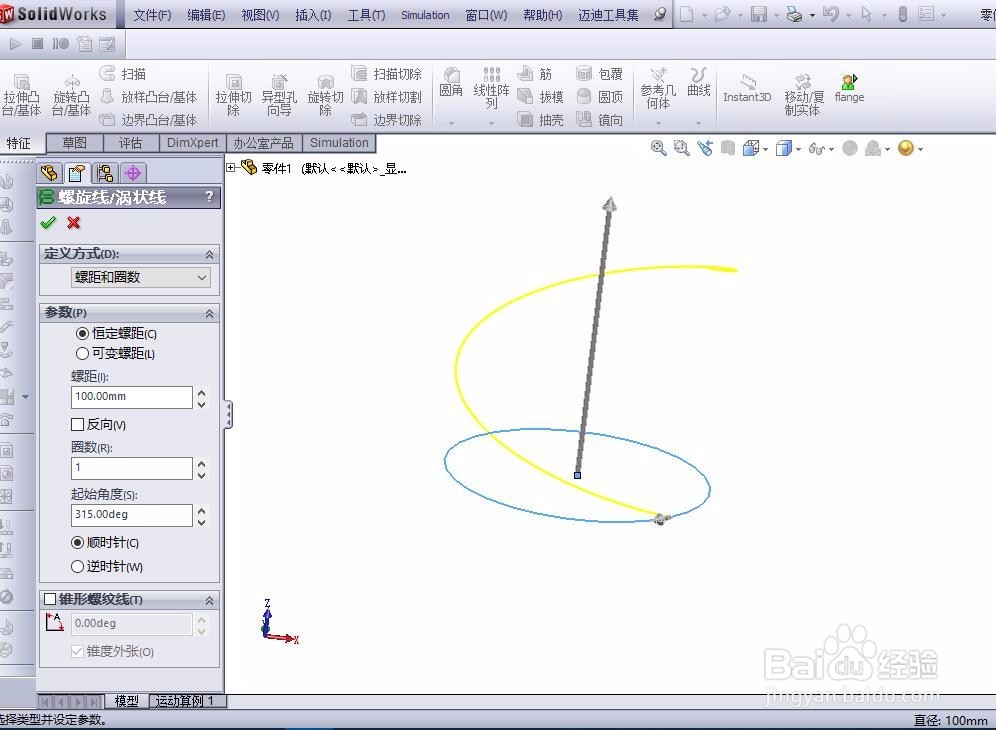
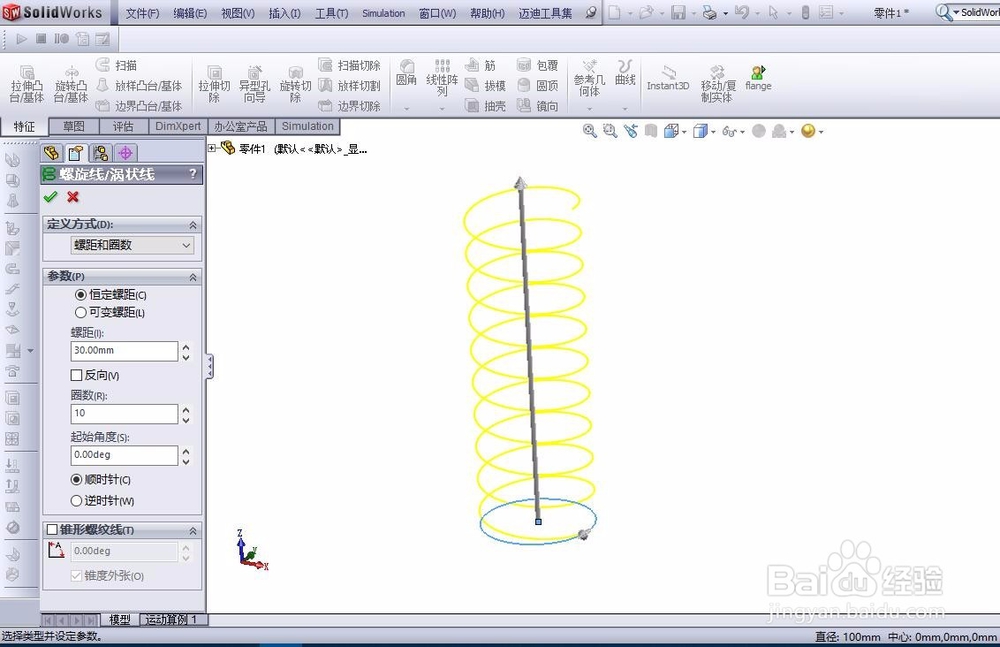
这里我们先选择定义螺距和圈数,恒定螺距,数据列表如图所示;确定
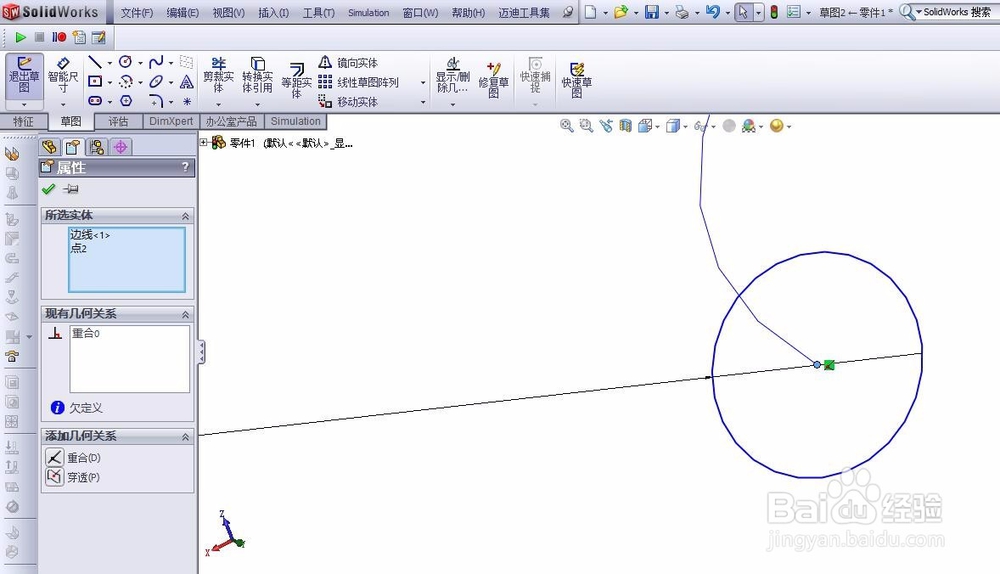
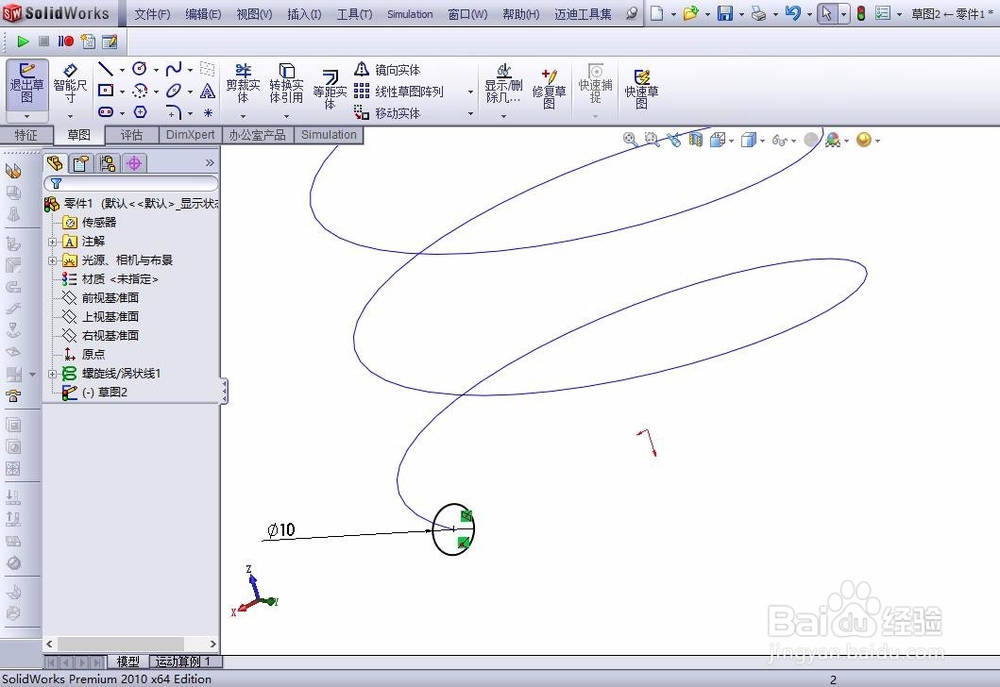
3、以上视图为面做草图,画一个10的圆,然后选择螺旋线与圆心,点击穿透,完全定义草图,确定。

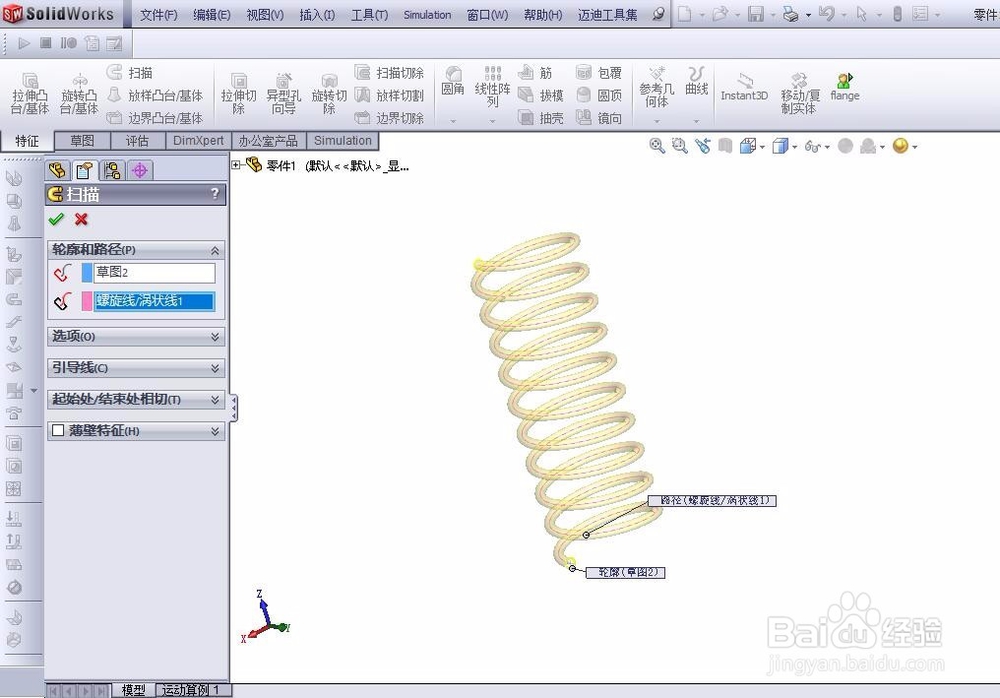
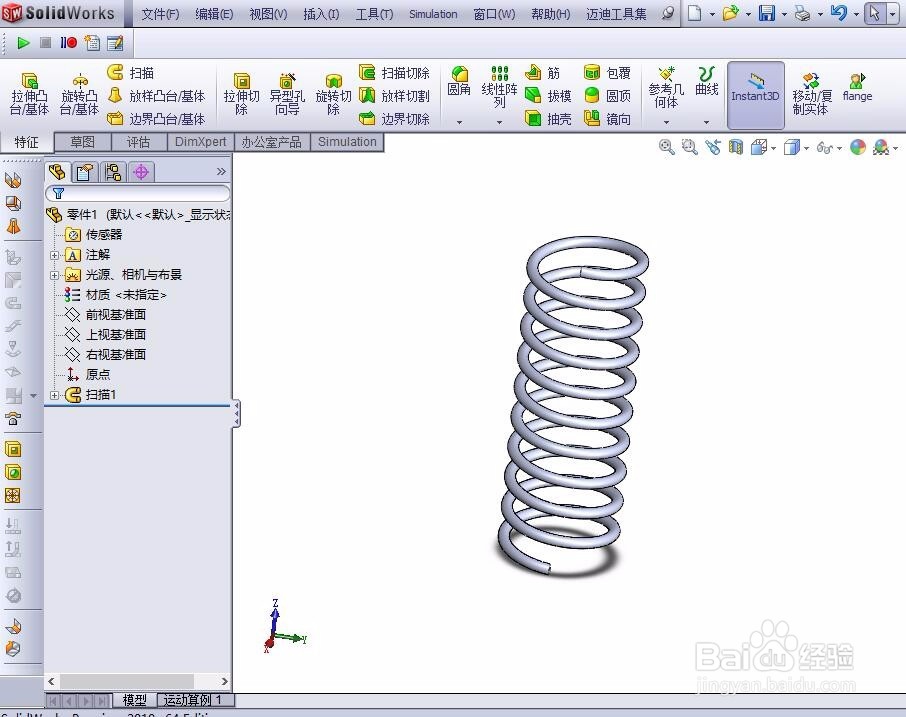
4、点击扫面按钮,选择对应的路径和轮廓,预览,确定,一个简单的弹簧就做好了
时间:2026-04-26 07:33:56
1、新建零件,新建草图,先画一个直径100的圆,确定
2、点击特征--曲线--螺旋线,选择第一步的草图1,弹出螺旋线属性框。
这里我们先选择定义螺距和圈数,恒定螺距,数据列表如图所示;确定
3、以上视图为面做草图,画一个10的圆,然后选择螺旋线与圆心,点击穿透,完全定义草图,确定。
4、点击扫面按钮,选择对应的路径和轮廓,预览,确定,一个简单的弹簧就做好了
