Win10拖动文件夹时无法移动怎么办

 时间:2026-02-13 20:50:23

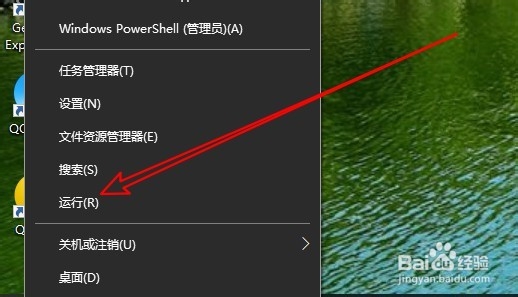
1、右键点击开始按钮,在弹出菜单中选择运行的菜单项。
Win10拖动文件夹时无法移动怎么办

2、接下来在打开的运行窗口中输入命令gpedit.msc

Win10拖动文件夹时无法移动怎么办

3、然后在打开的本地组策略编辑器窗口中依次点击“计算机配置/管理模板/Windows组件”的菜单项。

Win10拖动文件夹时无法移动怎么办

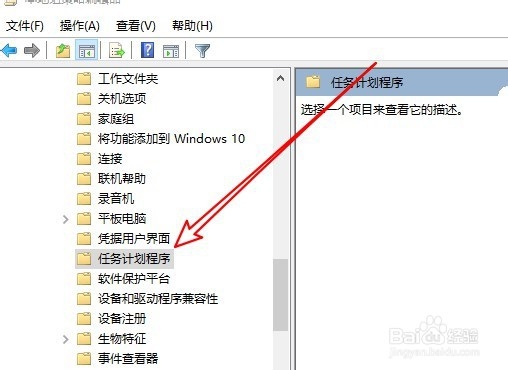
4、在展开的菜单中选择任务计划程序的菜单项。

Win10拖动文件夹时无法移动怎么办

5、接着在右侧的窗口中找到禁止拖放的菜单项。

Win10拖动文件夹时无法移动怎么办

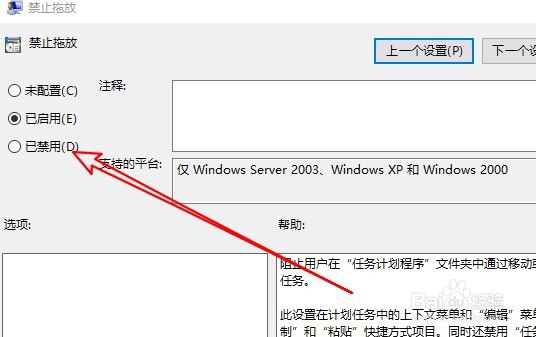
6、双击打开该窗口的属性窗口,选择已禁用选项就可以了。

Win10拖动文件夹时无法移动怎么办

7、总结:

1、右键点击开始按钮,在弹出菜单中选择运行的菜单项。

2、接下来在打开的运行窗口中输入命令gpedit.msc

3、然后在打开的本地组策略编辑器窗口中依次点击“计算机配置/管理模板/Windows组件”的菜单项。
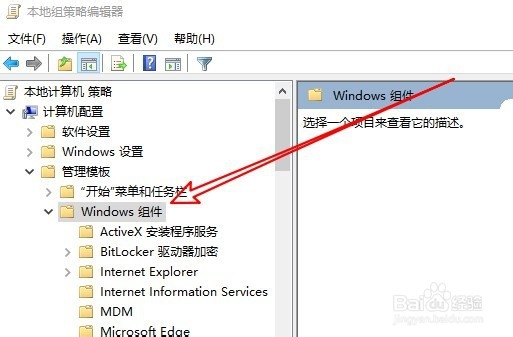
4、在展开的菜单中选择任务计划程序的菜单项。
5、接着在右侧的窗口中找到禁止拖放的菜单项。
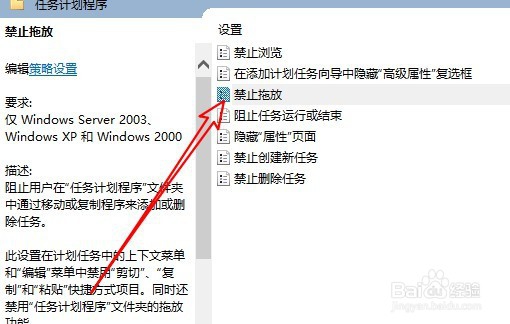
6、双击打开该窗口的属性窗口,选择已禁用选项就可以了。
  • 鲁大师如何设置开机后自动启动?
  • Win10系统怎样优化机械硬盘
  • win10关机怎么美化—滑动帷幕关闭电脑
  • 进入winPE操作系统不显示自带ghost工具解决办法
  • 批处理打开cmd窗口
  • 热门搜索
    网上写小说怎么赚钱 平方怎么打 咖喱粉怎么做咖喱饭 中大网校怎么样 灰灰菜怎么吃 老是睡不着怎么办 蘑菇汤怎么做好吃 手机qq怎么设置隐身 怎么用电脑赚钱 头发蓬松毛躁怎么办