Word 2007中,如何给分栏的文字添加页码

 时间:2026-02-14 12:49:26

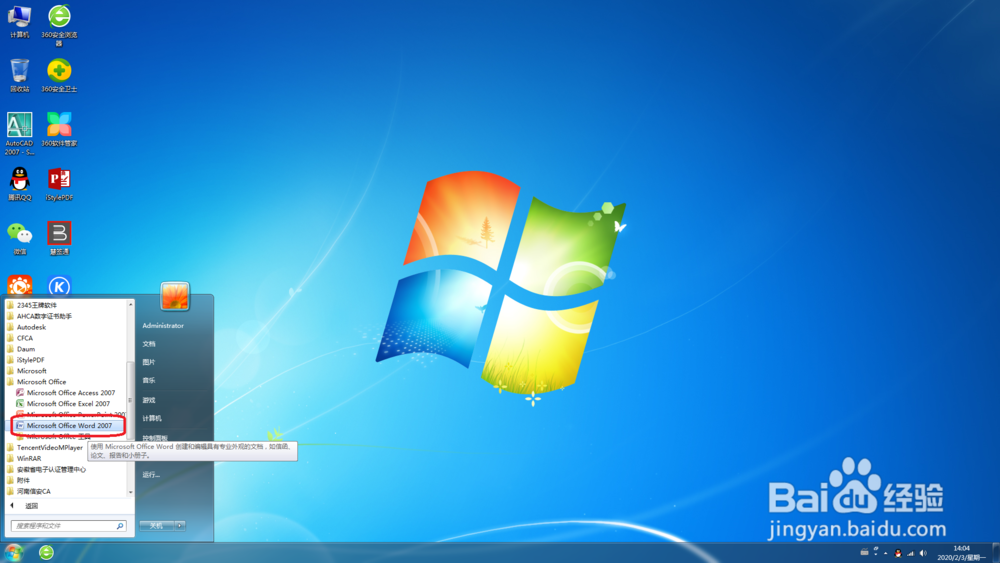
1、在电脑桌面上右击鼠标,选择【新建】-【新建 Microsoft Office word 2007】,输入新建的文件名,在桌面空白处单击,如图。
Word 2007中,如何给分栏的文字添加页码

Word 2007中,如何给分栏的文字添加页码

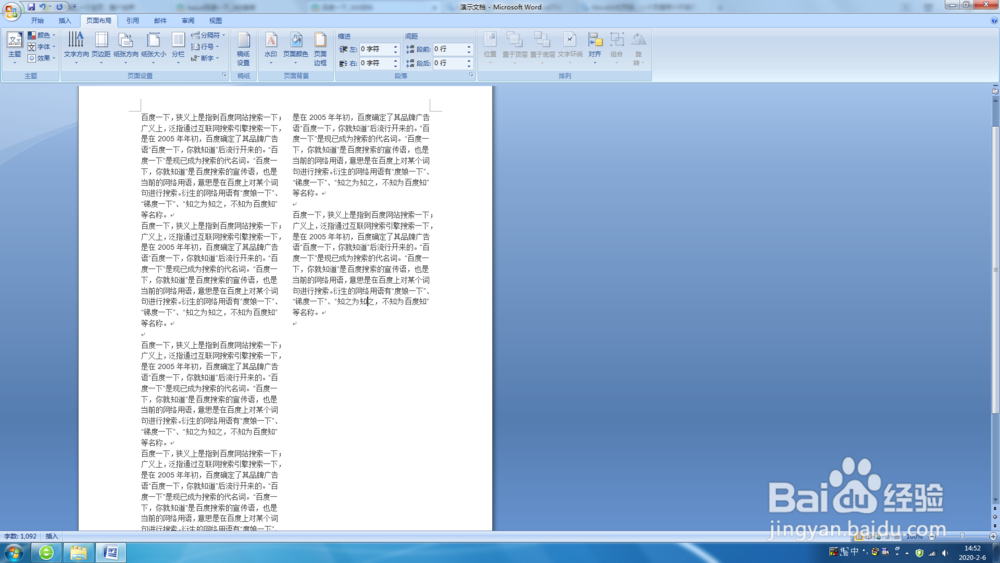
2、在工具栏上选择【页面布局】-【分栏】,如图。

具体可以参考该经验。

Word 2007中,如何给分栏的文字添加页码

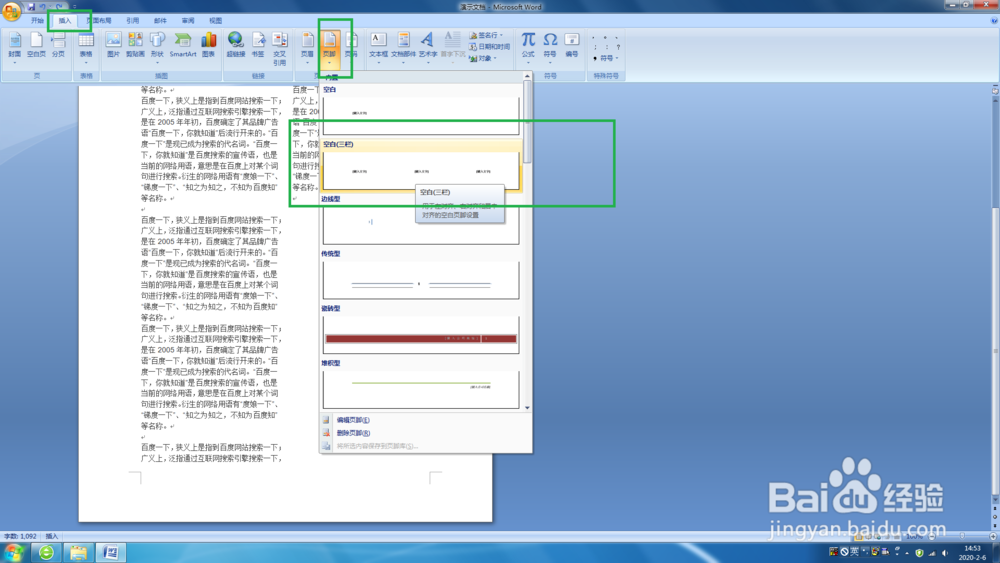
3、在工具栏上选择【插入】-【页脚】-选择要插入的页脚,如图。

Word 2007中,如何给分栏的文字添加页码

4、核心步骤

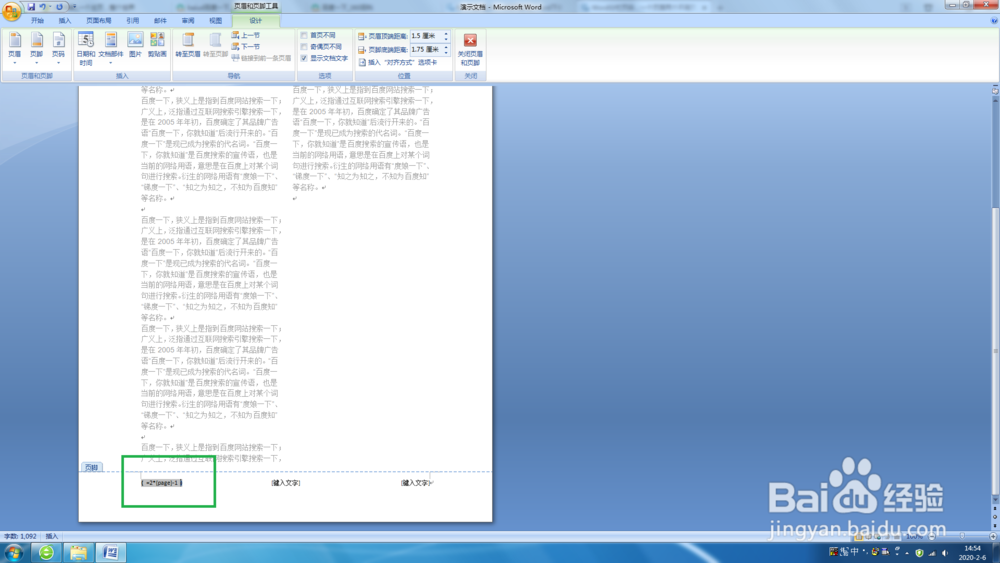
删除第一栏的页码,使用快捷键「Ctrl + F9」(该快捷键主要是插入域的作用)后可以插入一个括弧,然后在括弧中输入=2*{page}-1;也就是{=2*{page}-1},切记,这里的{ }是「Ctrl + F9」。
Word 2007中,如何给分栏的文字添加页码

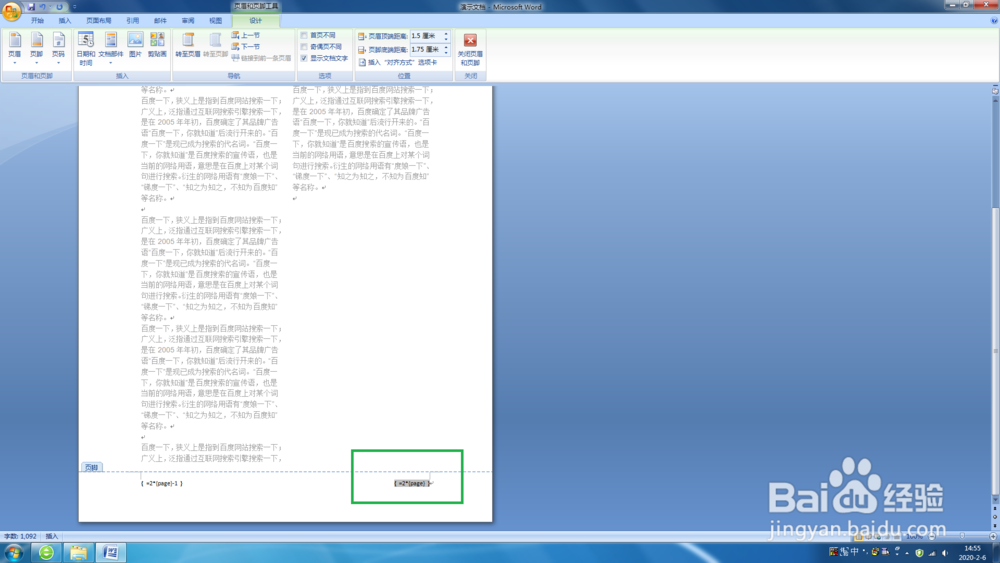
5、删除第二栏页码,然后在第三栏中输入{=2*{page}};最后使用快捷键「ALT + F9」恢复页码。
Word 2007中,如何给分栏的文字添加页码

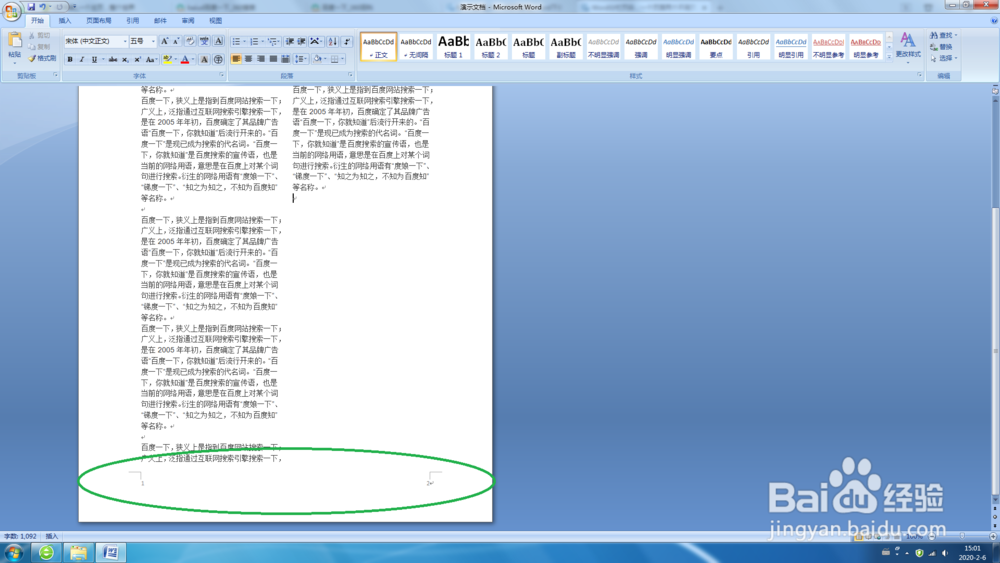
6、查看设置的效果,如图。

Word 2007中,如何给分栏的文字添加页码

  • Isee图专家怎么抠图?
  • 内蒙古包头旅游攻略
  • 怎么找书法字体下载
  • word怎么自动排版文字段落
  • 广告公司企业文化的建立
  • 热门搜索
    运动男孩 醋泡花生的功效与作用 舒肝和胃丸的功效与作用 运动会铅球广播稿 母乳喂养知识 铁路安全知识 黄花菜的功效与作用 小学语文知识点总结 什么是互联网金融 中考知识点