u盘里的视频在电脑上播放不了怎么办

 时间:2026-02-15 05:16:36

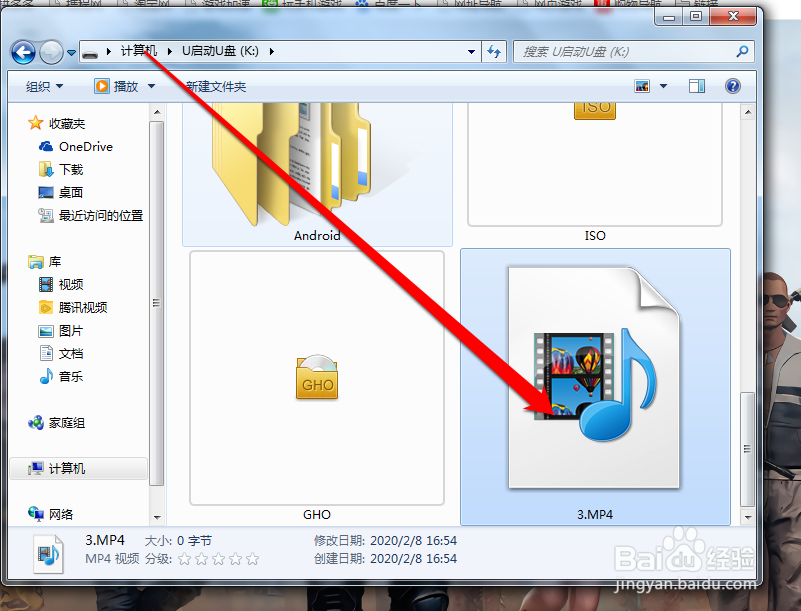
1、我们将U盘插入电脑,找到视频文件。

u盘里的视频在电脑上播放不了怎么办

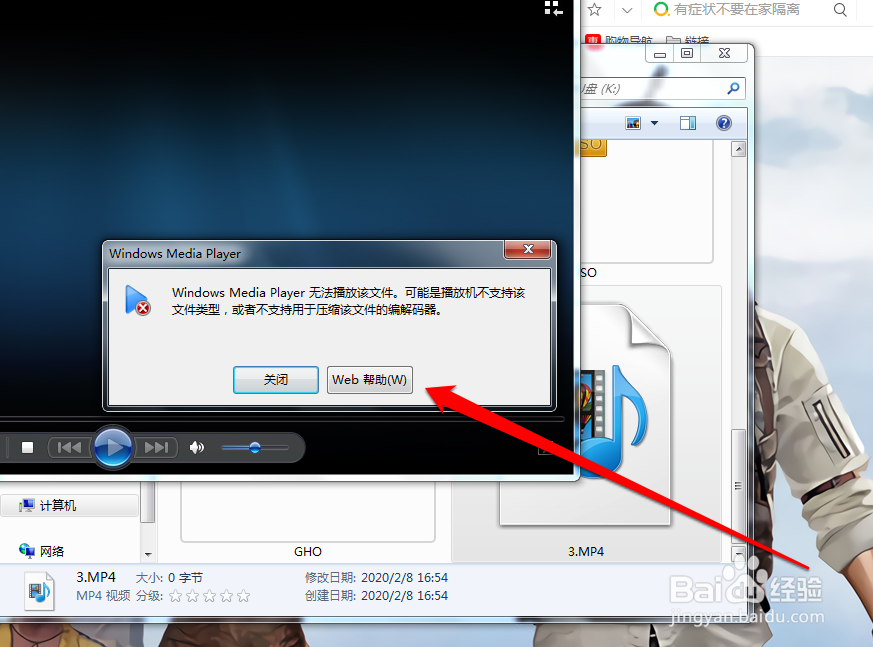
2、我们找到视频的文件后,我们双击这个视频,播放器提示无法播放。

u盘里的视频在电脑上播放不了怎么办

3、这个时候可能是U盘出了问题,我们可以先将U盘中的视频文件进行拷贝。

u盘里的视频在电脑上播放不了怎么办

4、我们选择这个视频的文件,右键单击选择复制的按钮。

u盘里的视频在电脑上播放不了怎么办

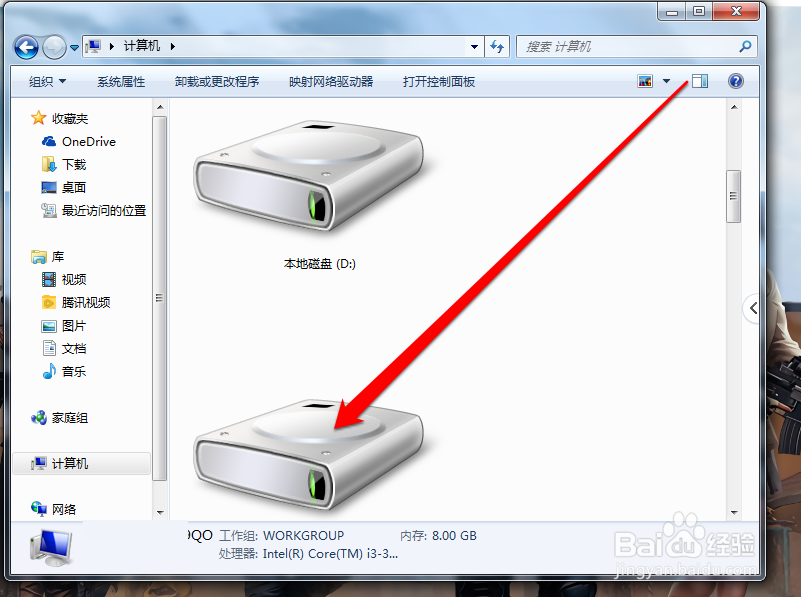
5、视频文件复制好以后,我们点击电脑系统的磁盘。

u盘里的视频在电脑上播放不了怎么办

6、在磁盘中找一个空间,进行拷贝视频。

u盘里的视频在电脑上播放不了怎么办

7、视屏拷贝完成,就成功的打开播放了。

u盘里的视频在电脑上播放不了怎么办

1、将U盘插入电脑,找到视频文件。

2、点击视频文件,进行打开。

3、系统提示无法播放。

4、我们将视频进行复制。

5、然后拷贝到电脑上,进行播放,成功播放。

  • 手机上的MP4视频不能在电脑上播放怎么办
  • 电脑怎么下载视频到U盘
  • 优酷视频怎么下载到u盘
  • 怎么快速删除u盘所有内容
  • u盘不显示怎么恢复
  • 热门搜索
    大叔哪里逃 微信怎么传视频 如何进入路由器设置界面 超级终端怎么用 水星路由器 路由器192.168.1.1 104000元大写怎么写 怎么关闭电脑休眠 汽车保险怎么买划算 塘沽旅游